



售前咨询
CyberCut
CyberCut使用指南
更新时间:2026-07-20 18:15:04
本指南介绍 CyberCut 的核心功能使用方式,涵盖智能切片、营销视频、AI 字幕与 AI 工具箱四大模块。
账号注册与登录:注册时密码需为大写字母、小写字母、数字、特殊字符的组合。除邮箱登录外,同时支持微信登录(国内版本)与谷歌登录(海外版本)。
一、智能切片
智能切片支持从长视频中自动抽取高光片段并重组为短视频,适用于二次创作、素材复用等场景。
功能入口
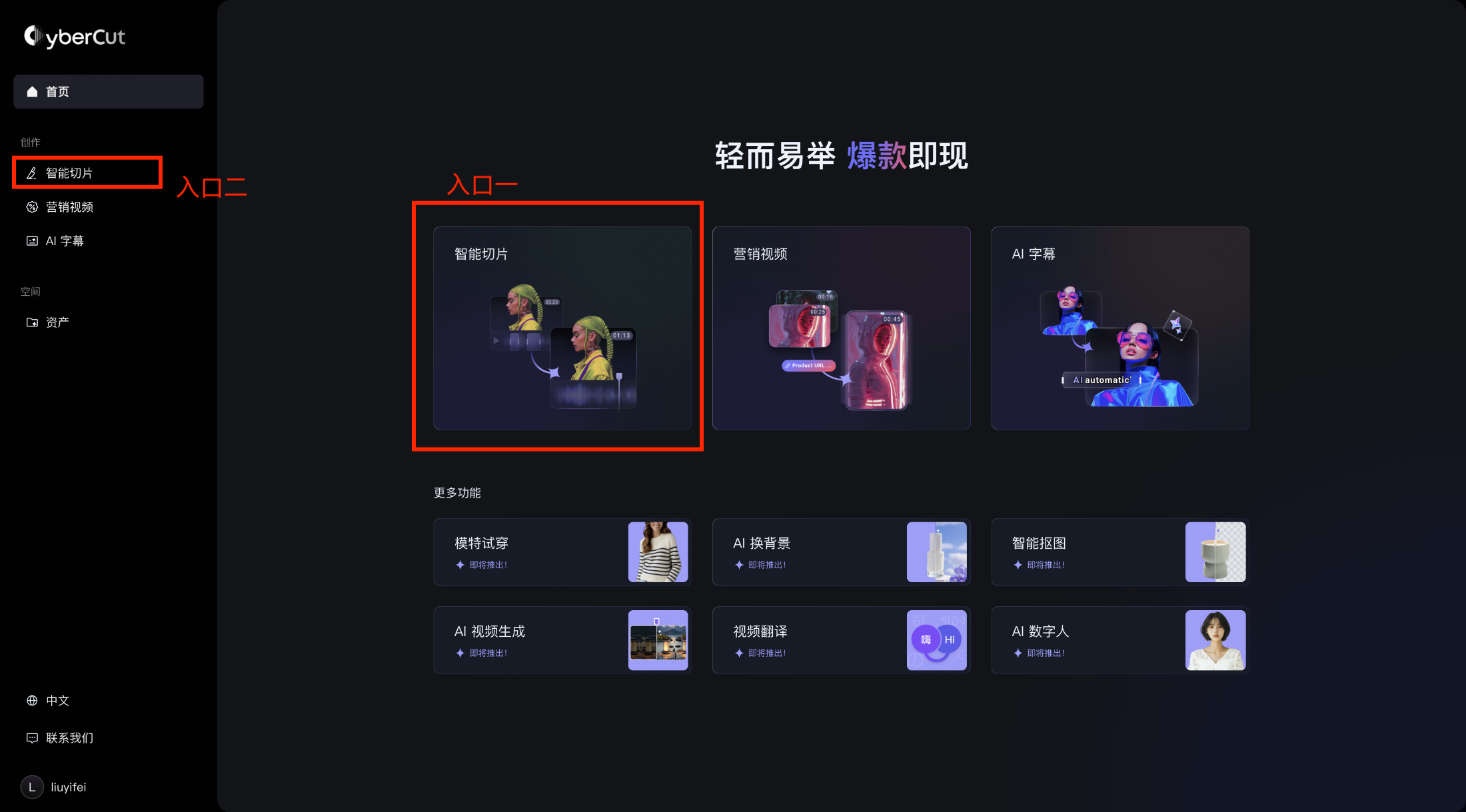
提供两个入口,任选其一即可进入:
- 工作台入口:工作台首页的「智能切片」卡片
- 侧导入口:左侧导航栏的「智能切片」菜单
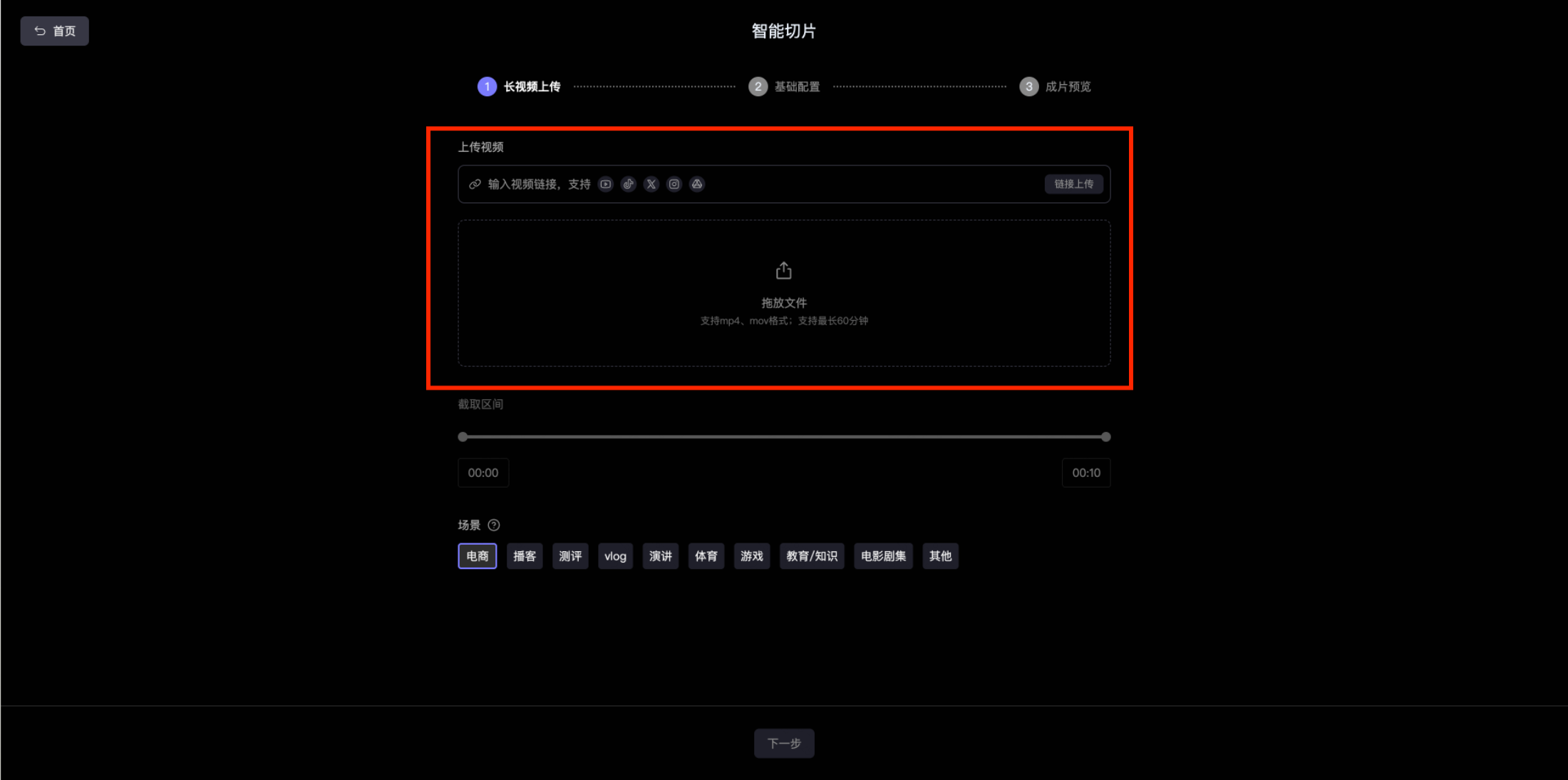
上传长视频
- 支持两种上传方式,并需在上传时选择基础信息。
- 链接上传:直接粘贴视频链接,支持 YouTube、TikTok 等主流社媒平台
- 本地上传:支持 MP4、MOV 两种文件格式
- 时长要求:最长 60 分钟,建议不短于 5 分钟;上传的视频请尽量选择包含口播或对话内容的素材,以便 AI 更好地识别可用片段
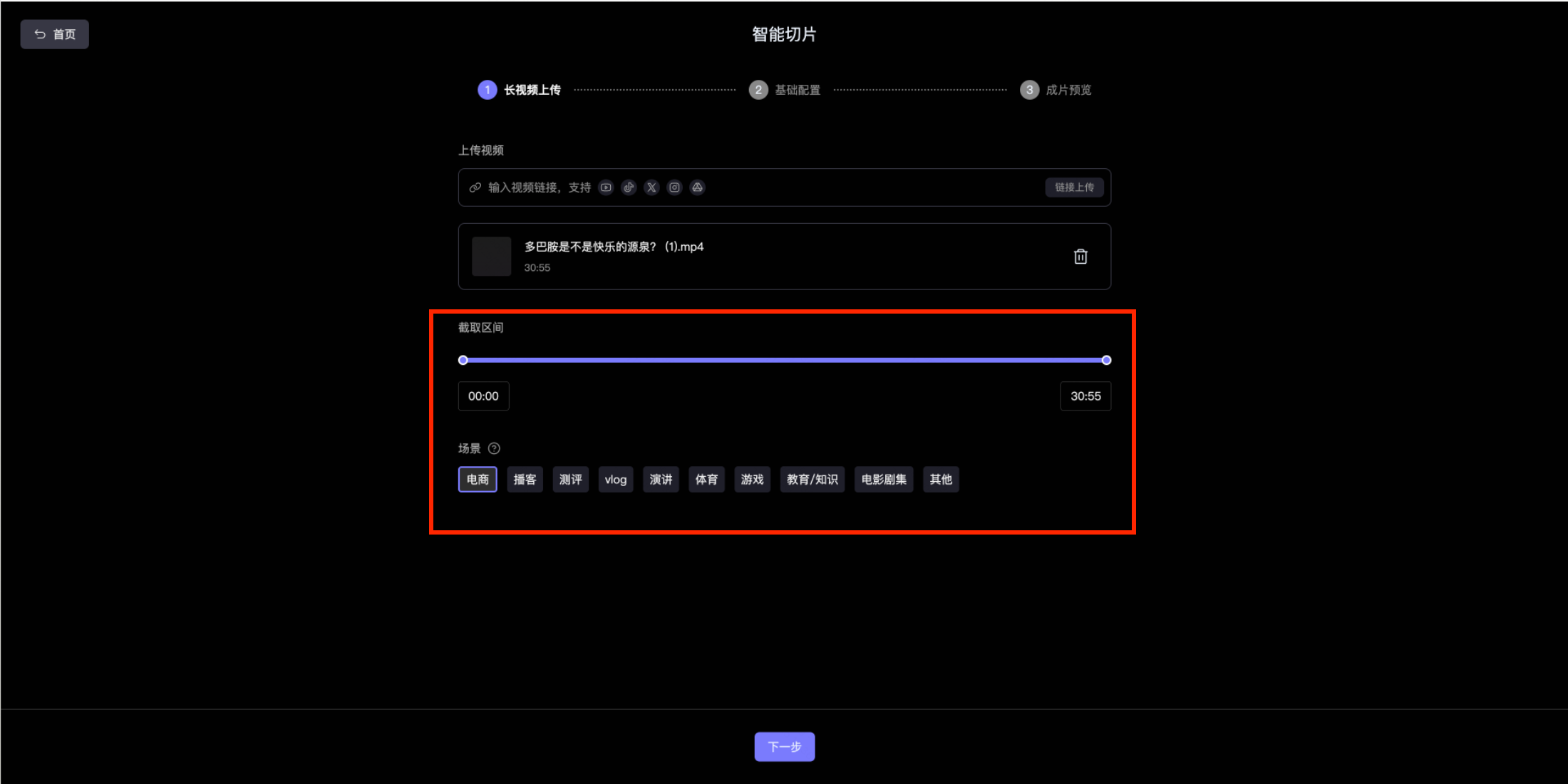
- 上传后需完成两项基础信息设置:
- 截取区间:从长视频中选取可用于后续切片的视频片段区间
- 场景:选择上传视频所属的场景类型;若无匹配选项,可选择「自动」
基础配置
- 提供三种切片模式,可按需选择:
- 故事精剪:从长视频中抽取若干高光片段,并重组为 1–4 个具有完整故事线的新短片
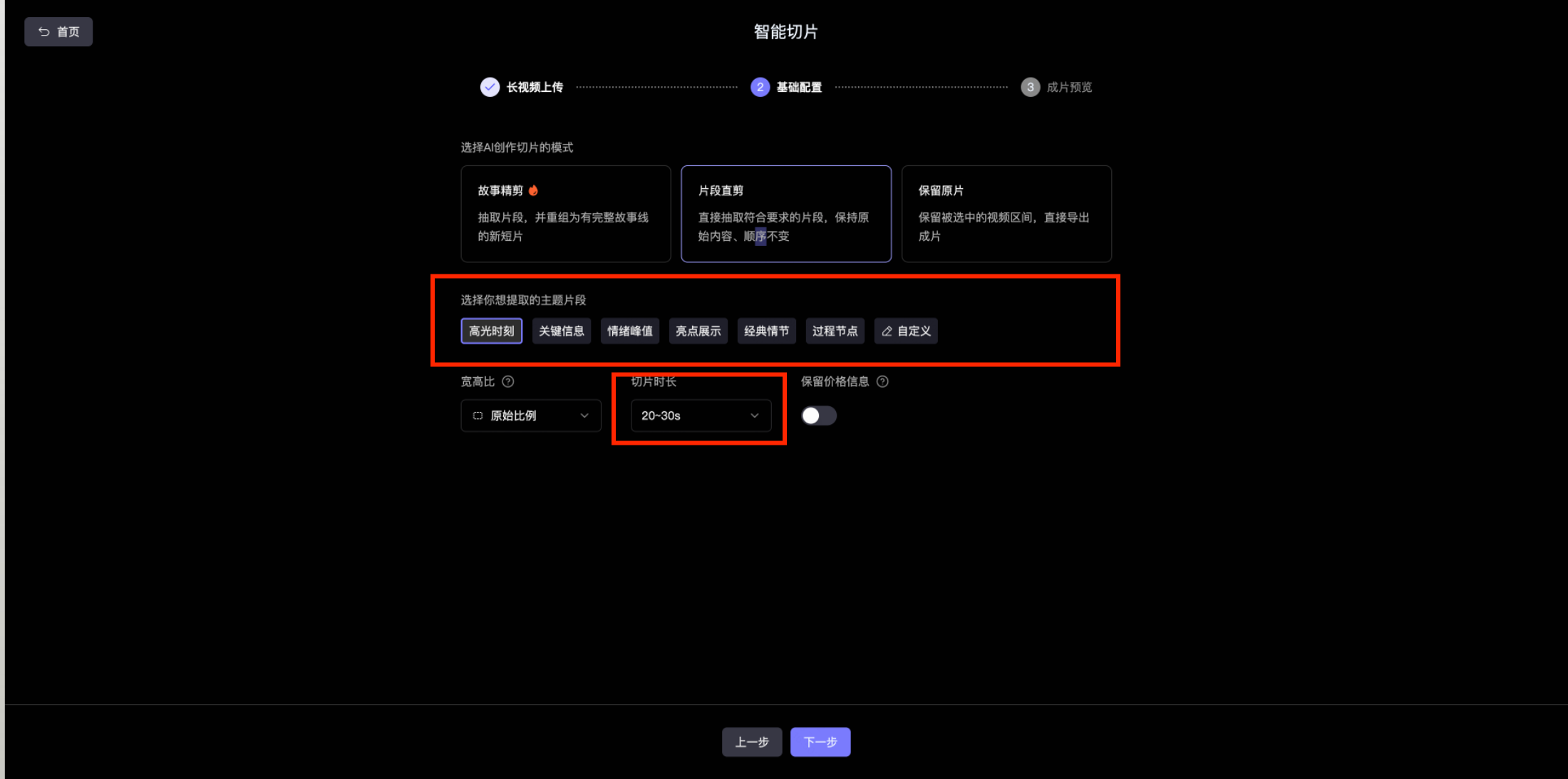
- 片段直剪:直接从长视频中抽取最多 15 个符合要求的片段,保持原始内容与顺序不变
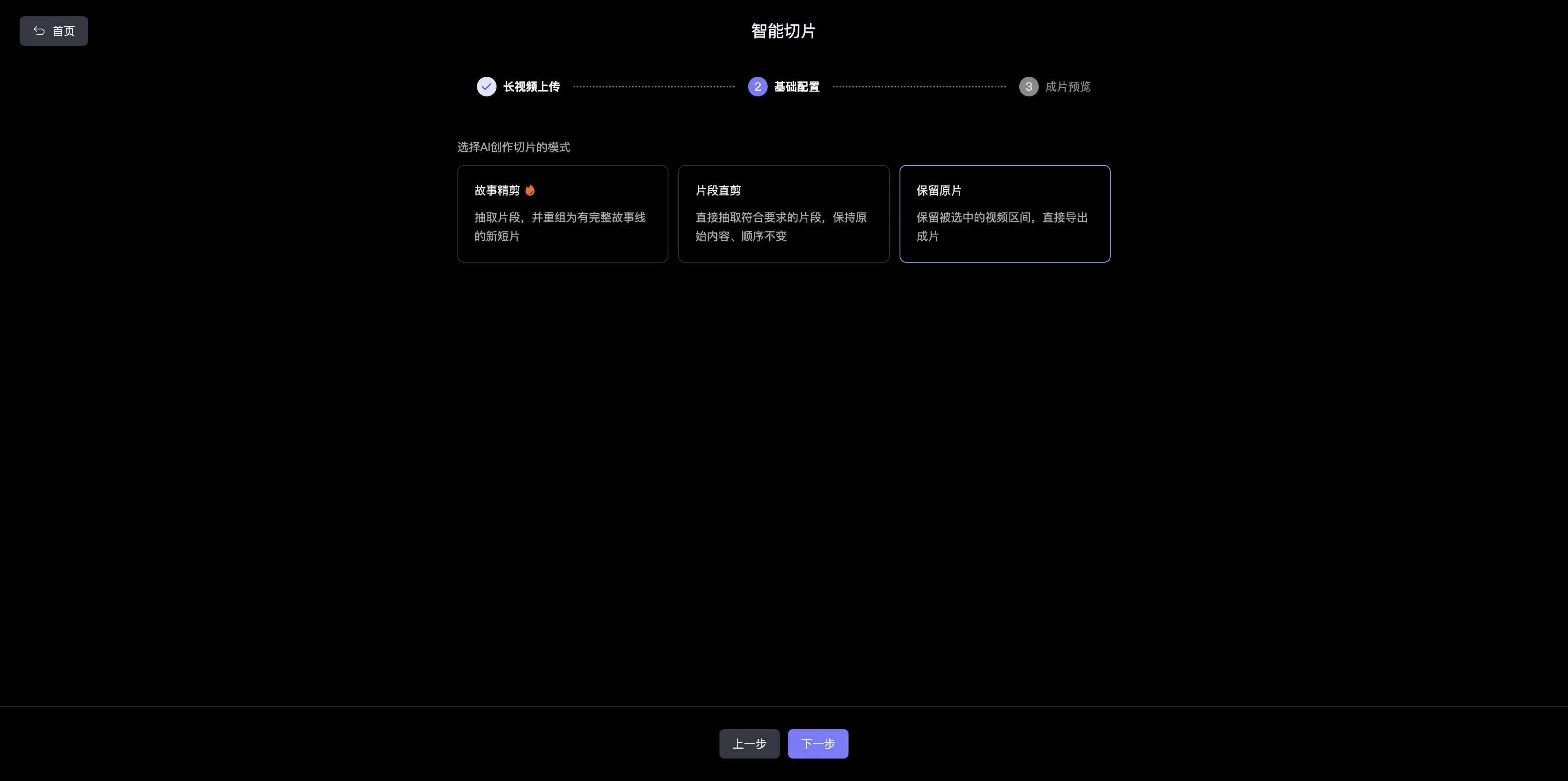
- 保留原片:保留所选视频区间,直接导出成片
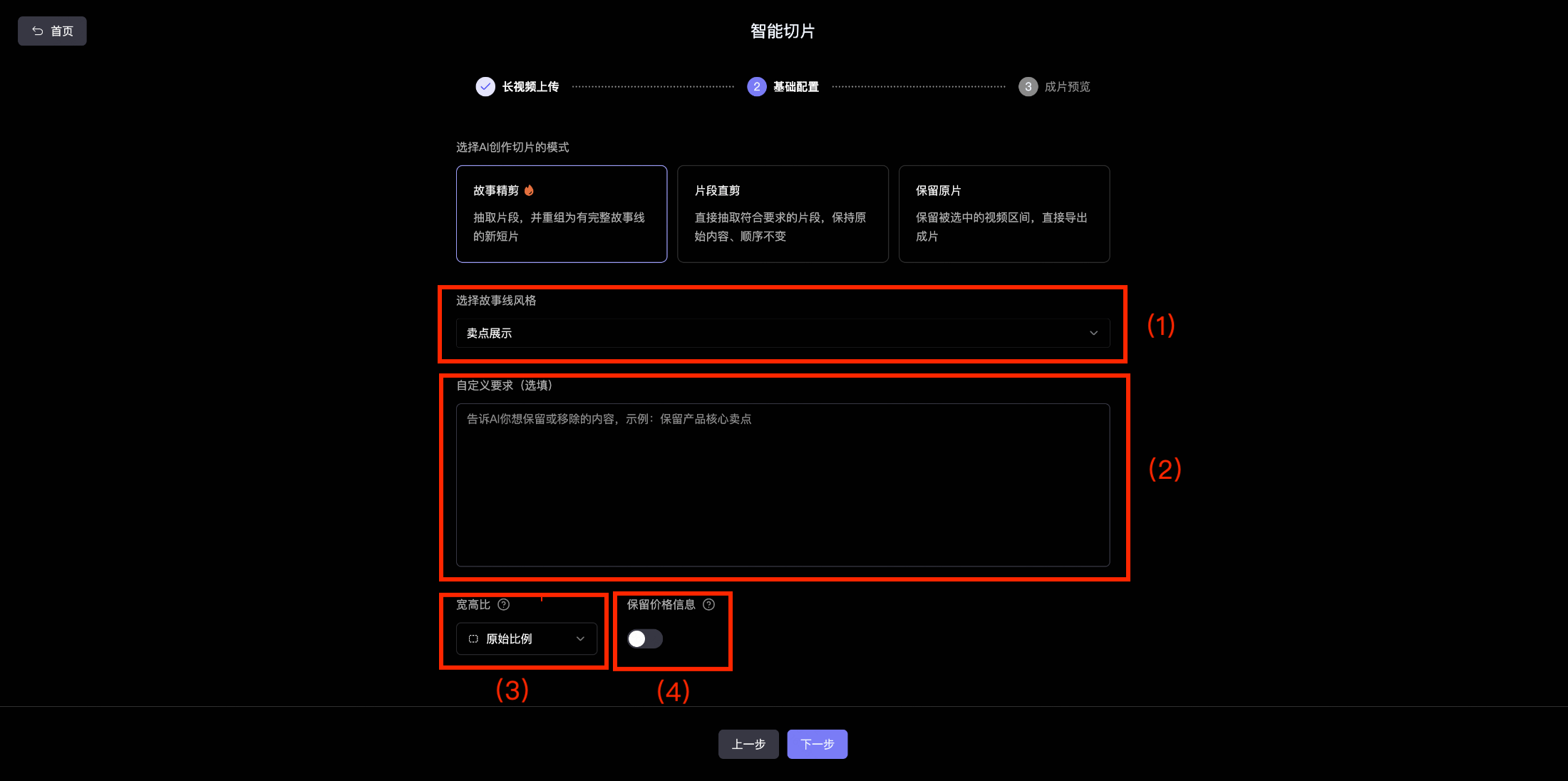
故事精剪
- 选择新短片的故事线风格
- 自定义切片要求
- 设置新短片的宽高比
- 若场景为「电商」,可配置新短片中是否保留价格信息
片段直剪
- 选择要提取的高光片段类型,支持多选与自定义要求
- 设置新短片的时长
保留原片
- 可直接进入下一步
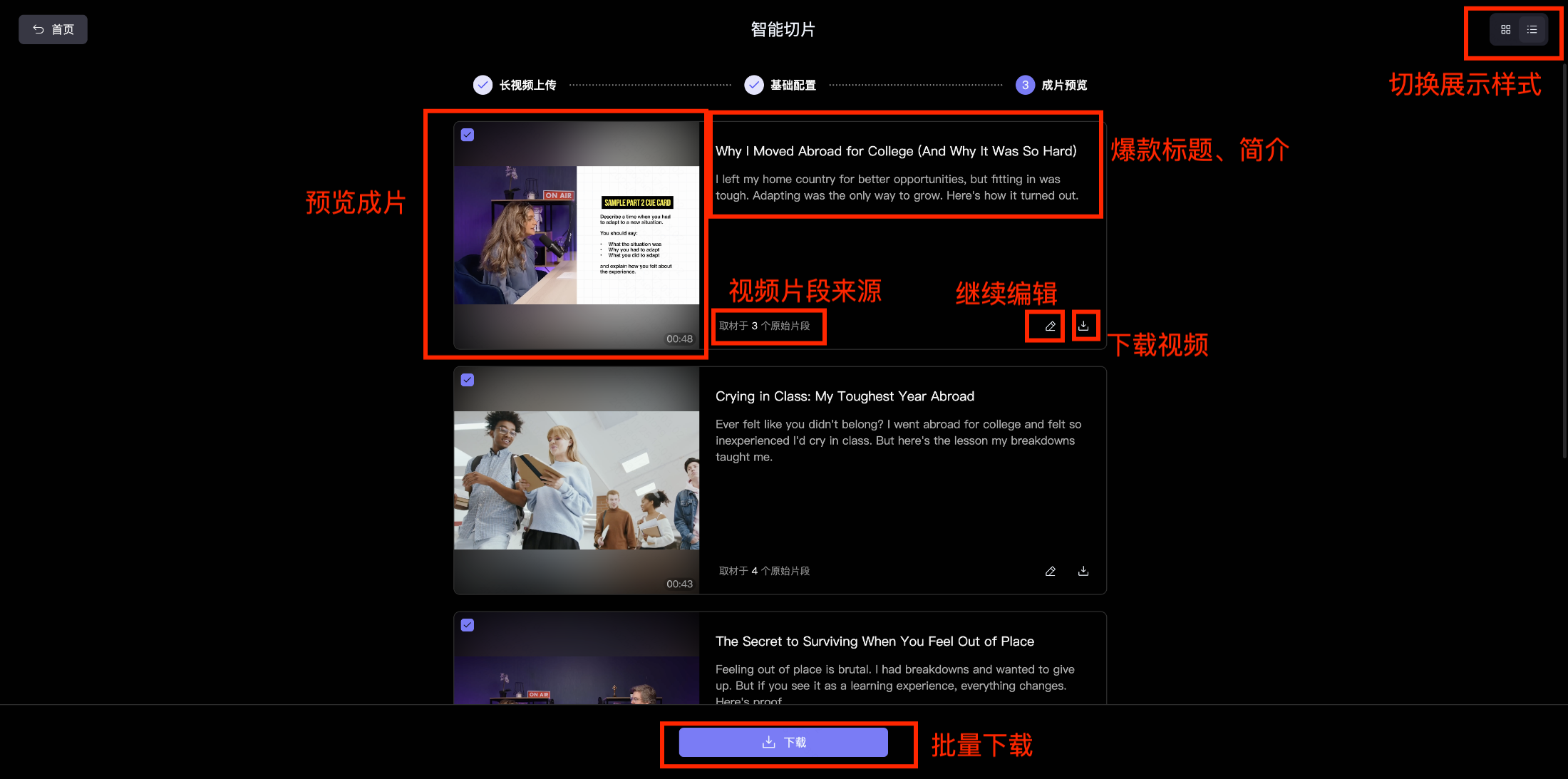
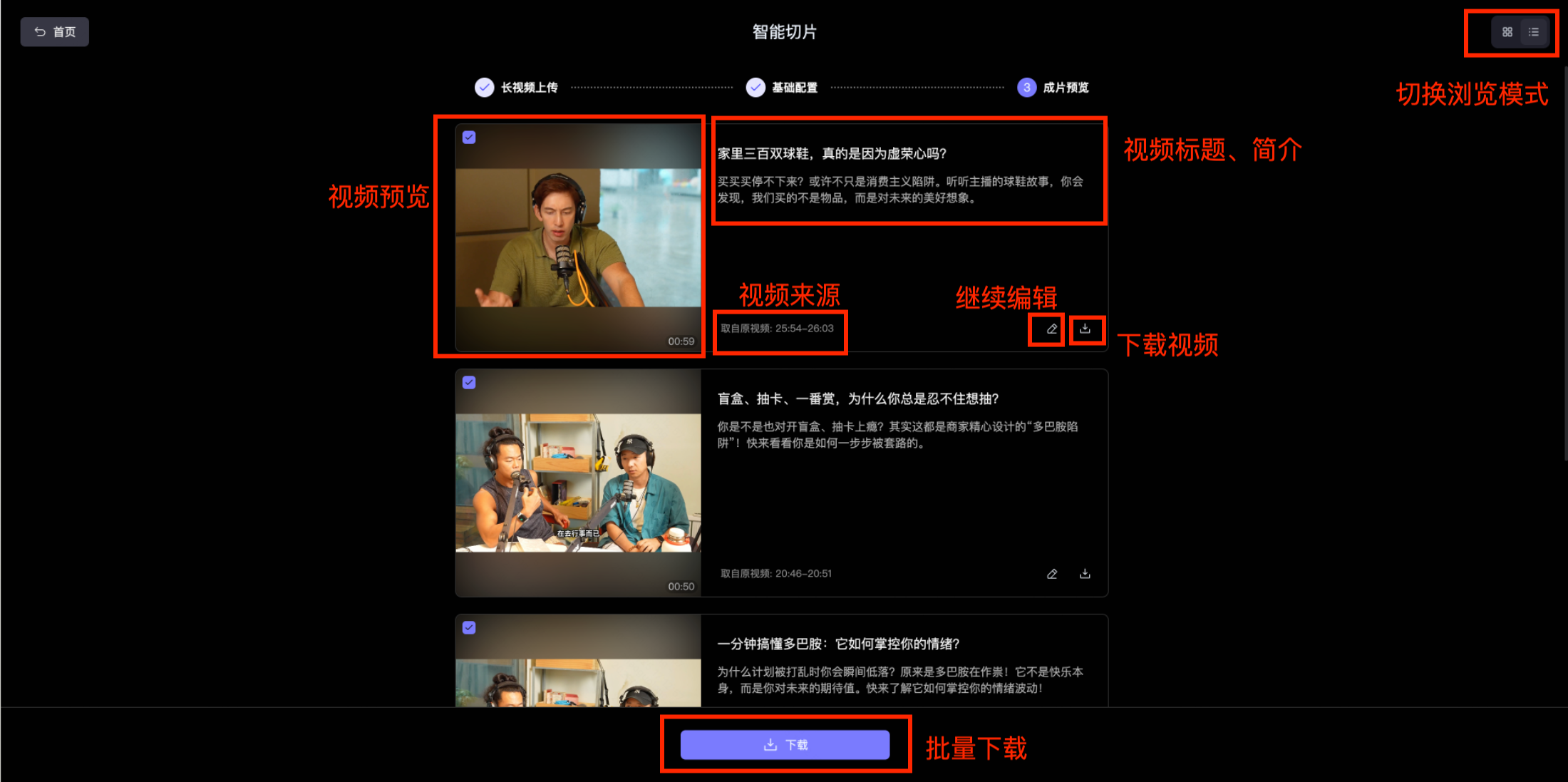
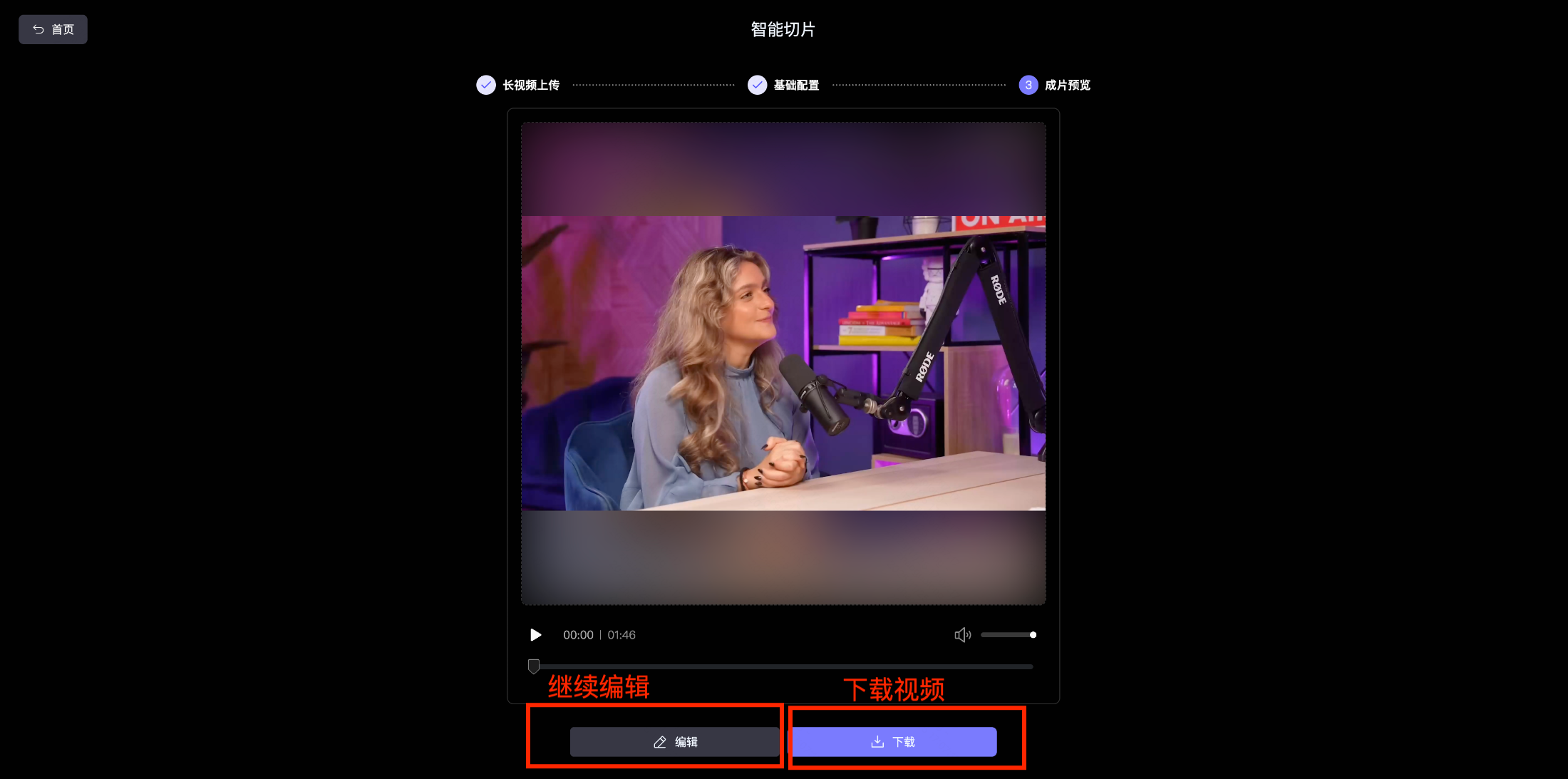
预览成片
根据所选切片模式的不同,预览页面的呈现方式会有所差异:
- 故事精剪
- 片段直剪
- 保留原片
二、营销视频
营销视频用于基于商品素材一键生成营销短视频,适用于电商推广、品牌种草等场景。
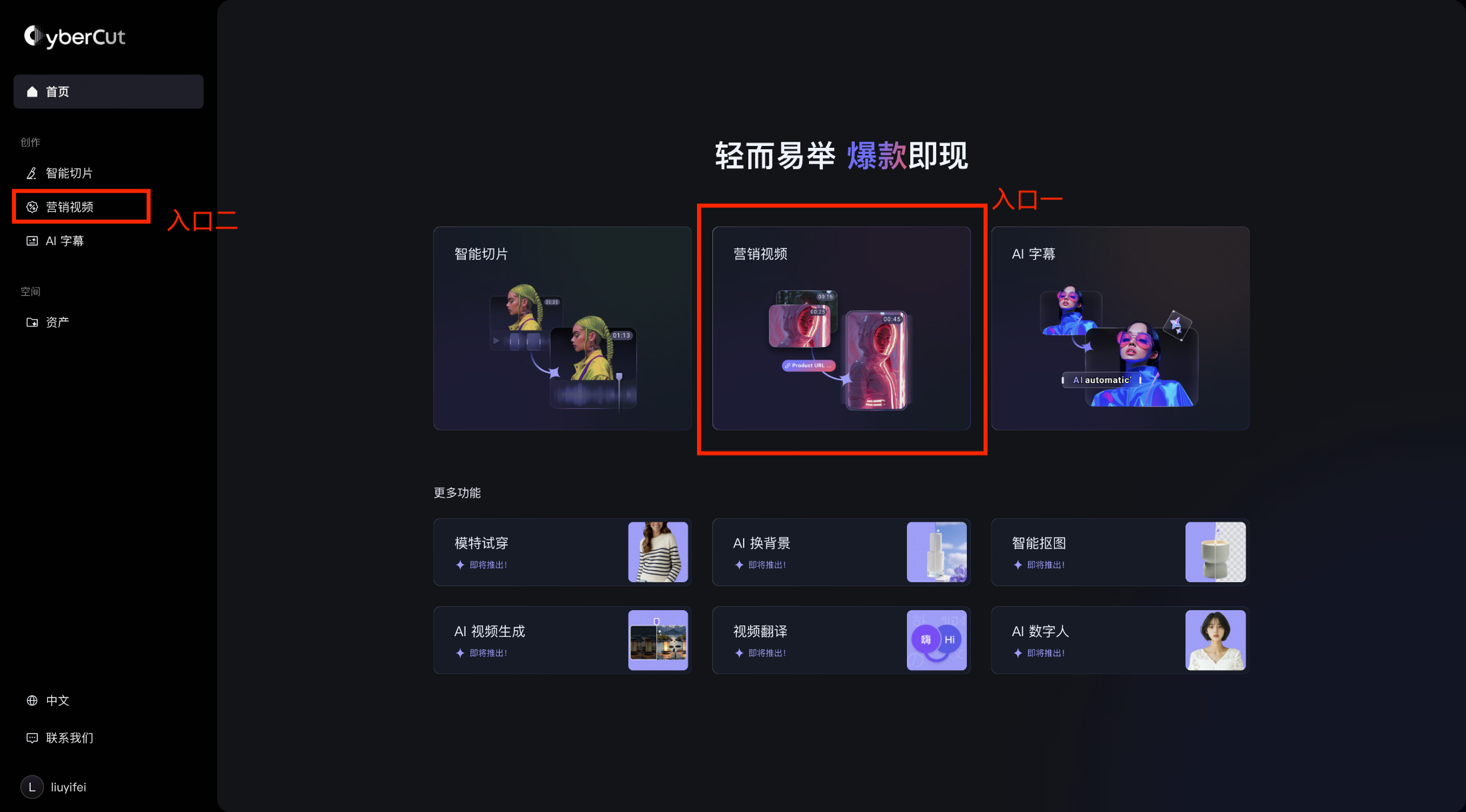
功能入口
提供两个入口,任选其一即可进入:
- 工作台入口:工作台首页的「营销视频」卡片
- 侧导入口:左侧导航栏的「营销视频」菜单
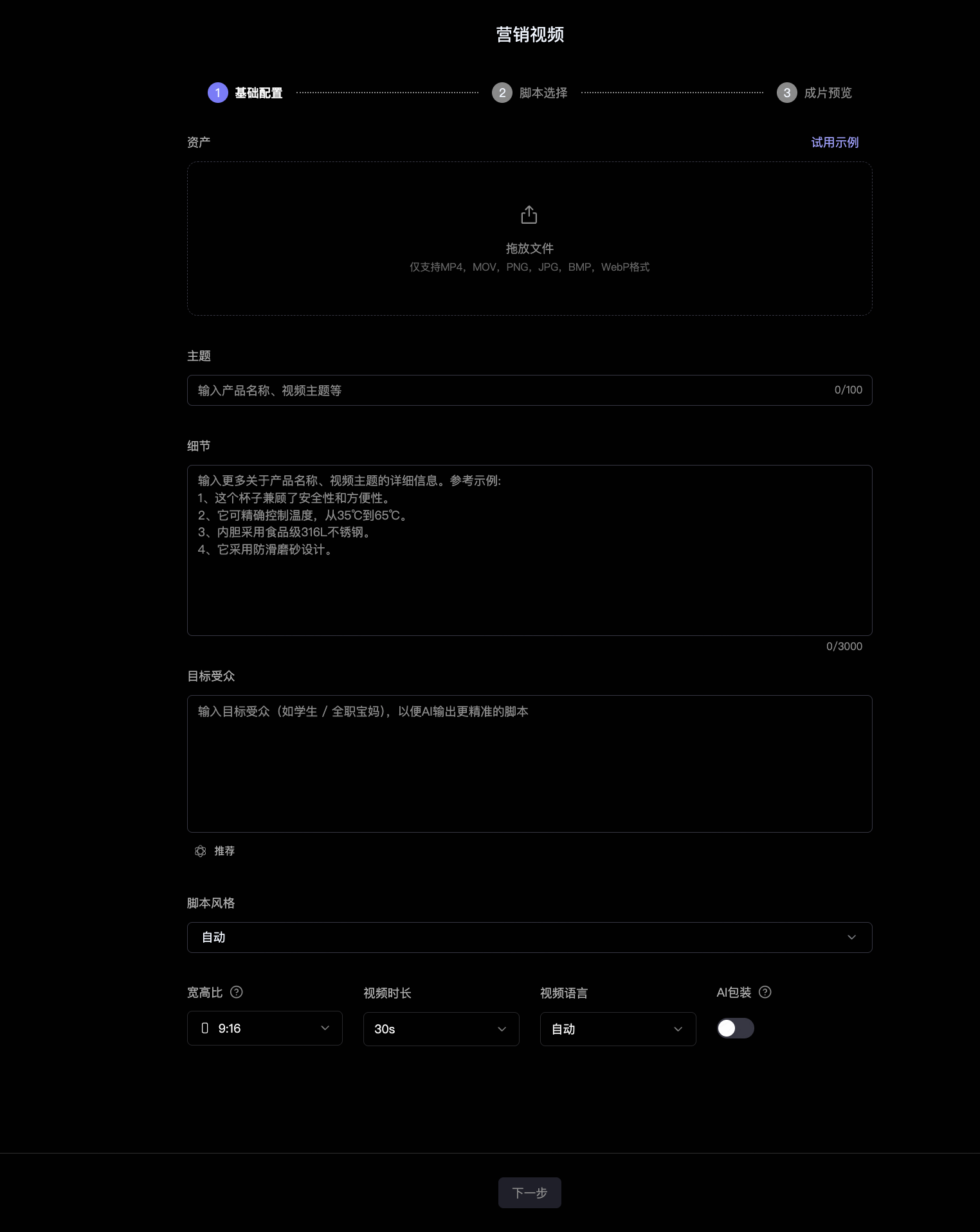
基础配置
- 资产:上传商品的图片或视频素材;数量限制为 3–10 个,视频素材总时长不超过 10 分钟
- 主题:输入商品名称信息
- 细节:输入商品的卖点、介绍、营销活动等详细信息,便于 AI 创作视频脚本
- 目标受众:填写商品的目标受众,支持 AI 自动识别并填充
- 脚本风格
- 提供八种脚本风格供选择,或由 AI 自动选择适合的风格
- 支持自定义设置脚本风格
- 宽高比 / 时长 / 语言:待生成视频的基础配置参数
- AI 包装:开启后,AI 将自动为成片添加音效、花字等创意元素
- 快速试用:点击右上角「试用示例」,可一键填充所有信息,快速体验完整流程。
脚本选择
系统一次生成四个脚本供选择:
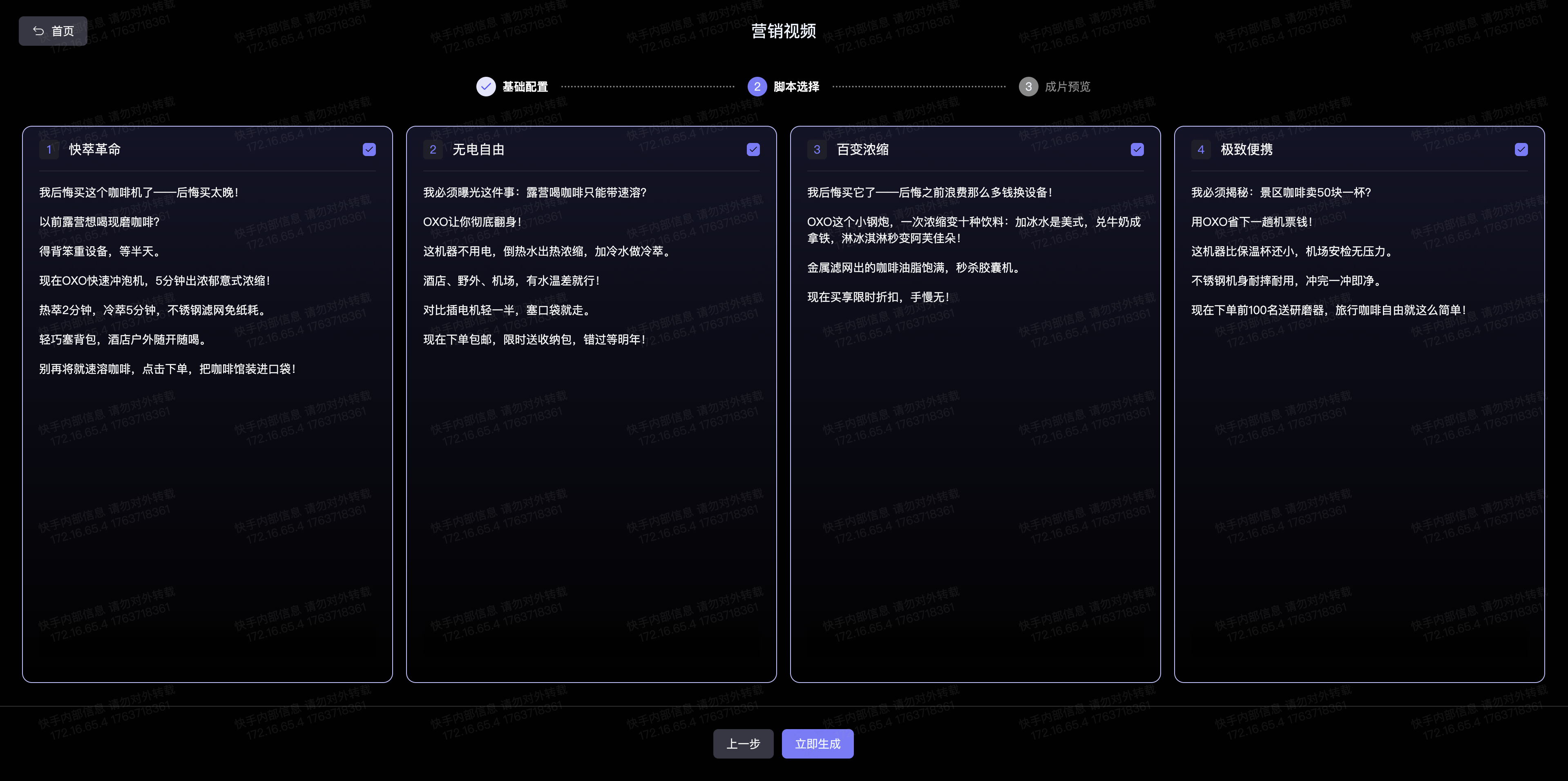
注:支持对生成的脚本进行修改,点击相应位置即可编辑;支持选中或取消选中,仅被选中的脚本会进入成片阶段
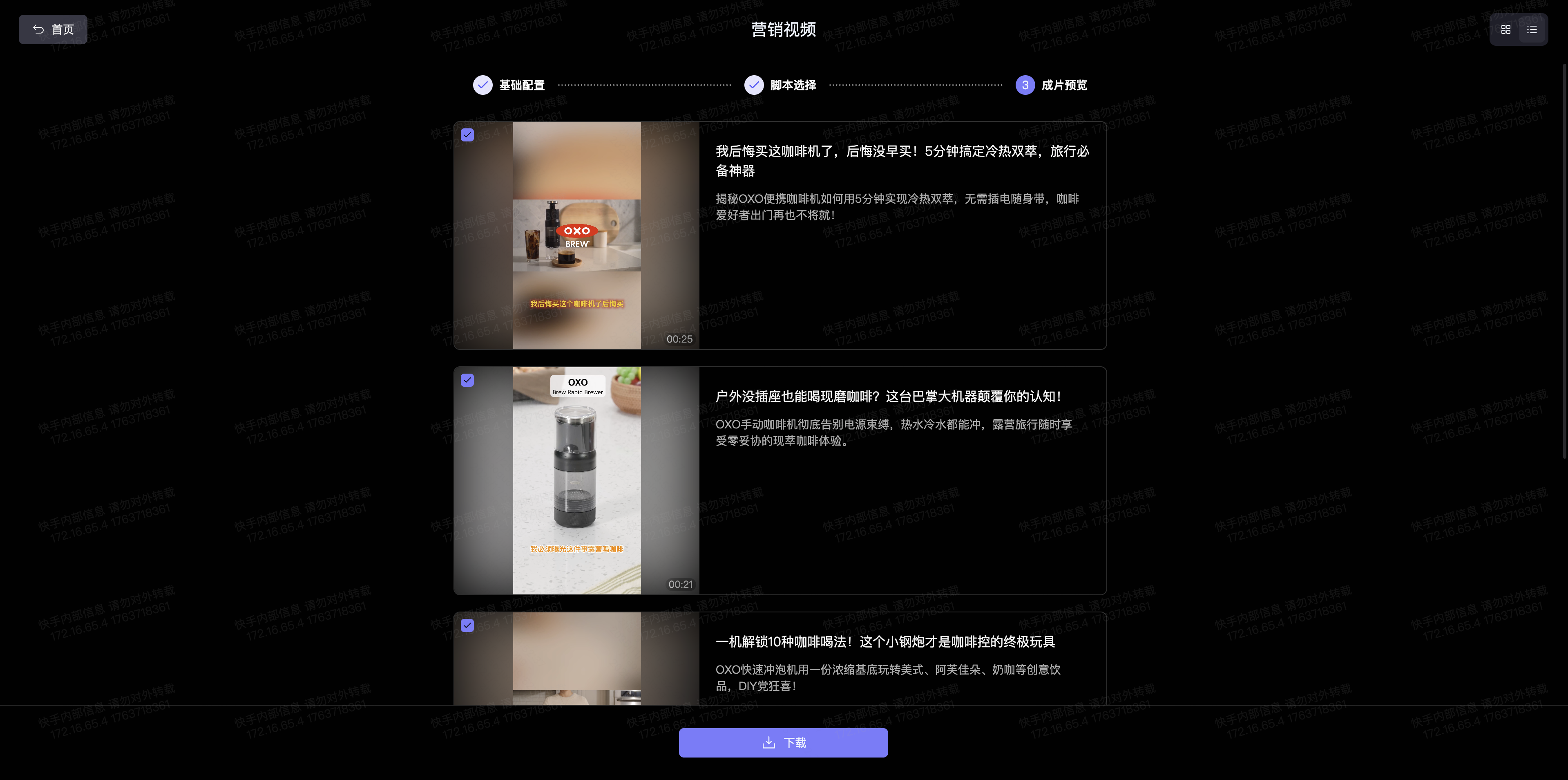
成片预览
系统一次生成四个脚本。
三、AI 字幕
AI 字幕通过将视频语音转录为文本,实现"编辑文本即编辑视频"的剪辑体验,同时支持字幕、音效、B-Roll、图片、背景音乐等多种元素的添加与调整。
创建项目
- 登录后进入项目列表页,选择「AI 字幕」
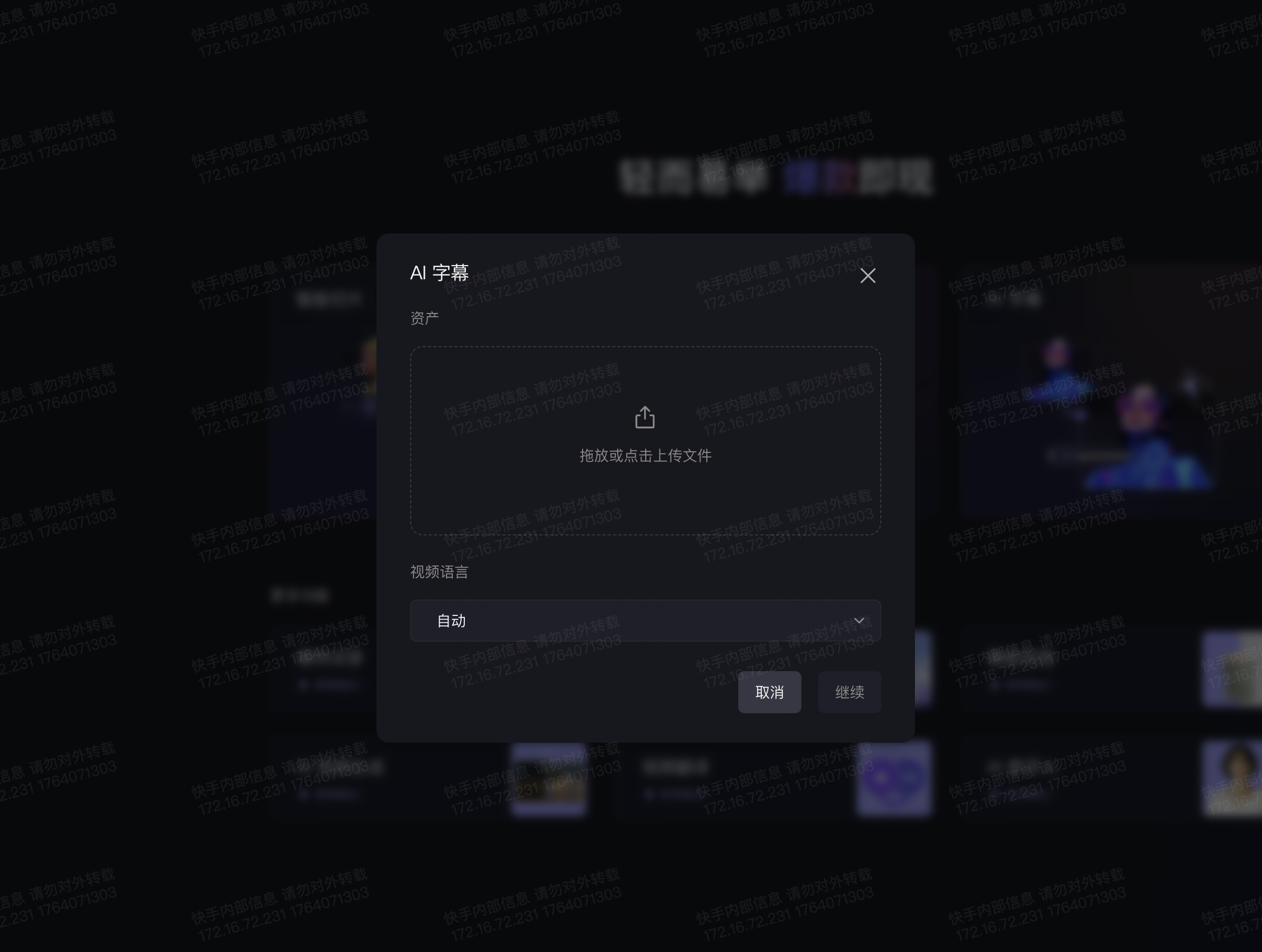
- 文件格式要求:MP4、MOV
- 时长要求:最大 30 分钟
- 文件大小要求:最大 1 GB
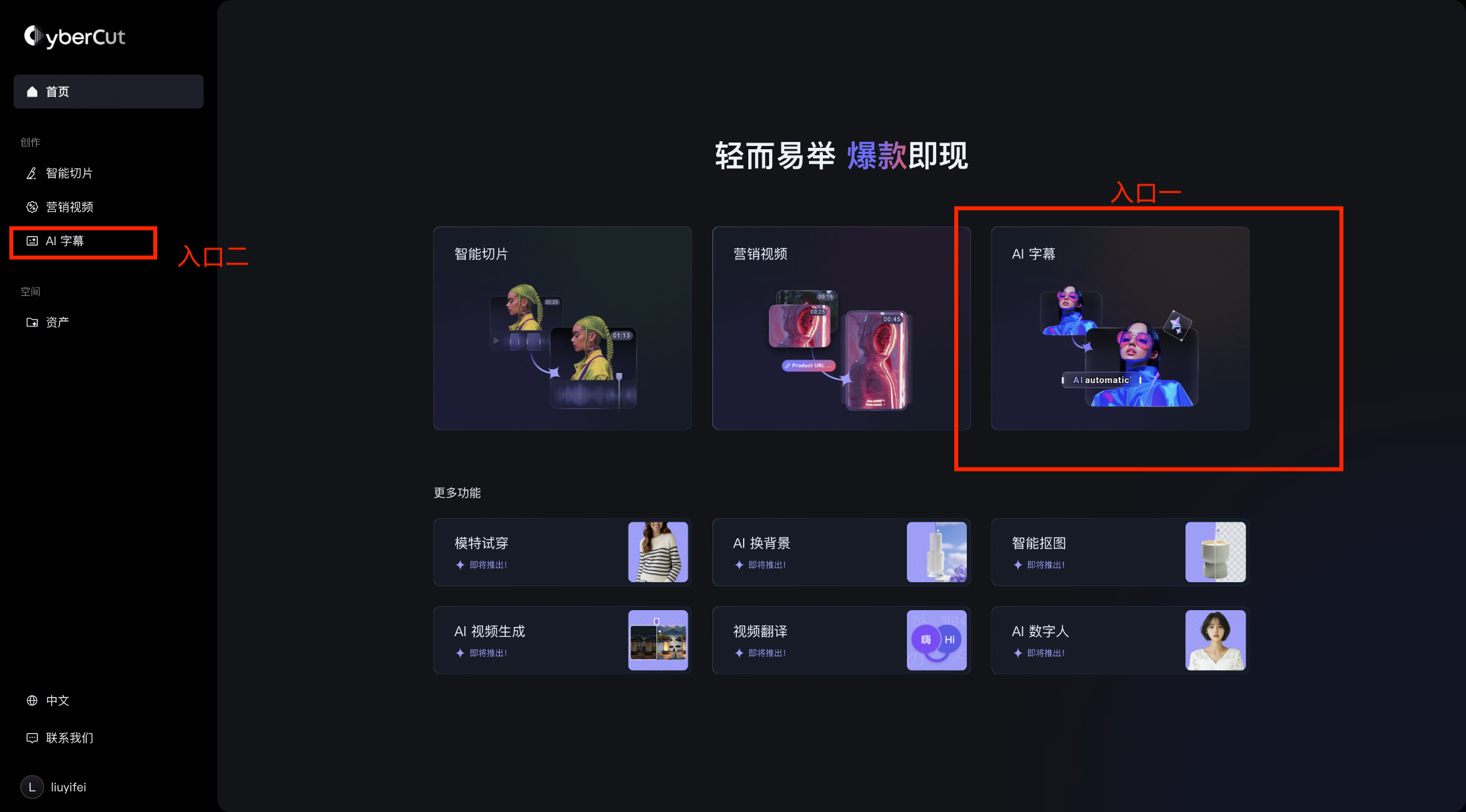
- 按照页面提示选择文件、提交任务并等待处理完成
- 素材建议:请尽量选择包含口播或对话内容的视频,以获得更准确的转录效果
视频编辑
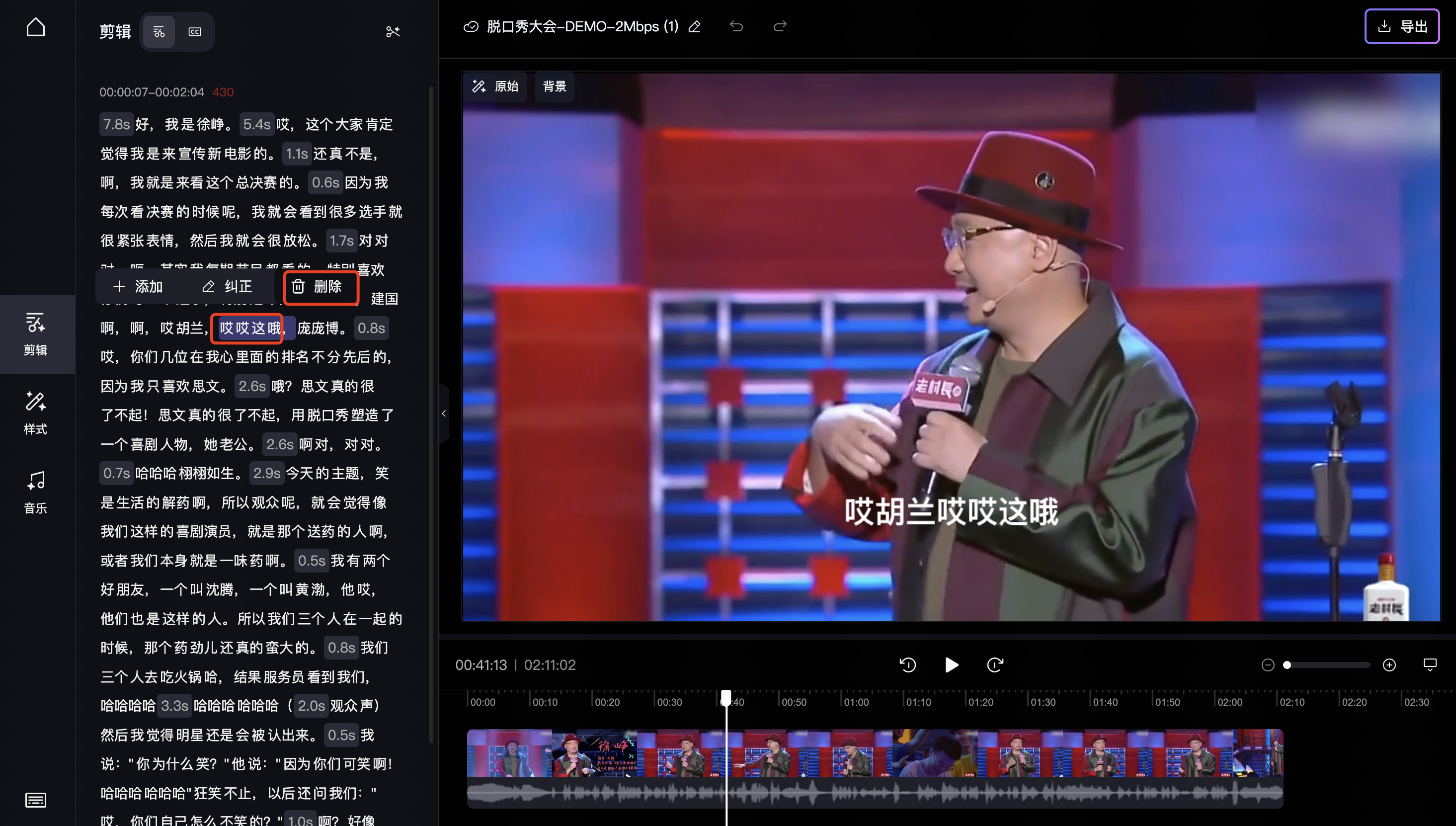
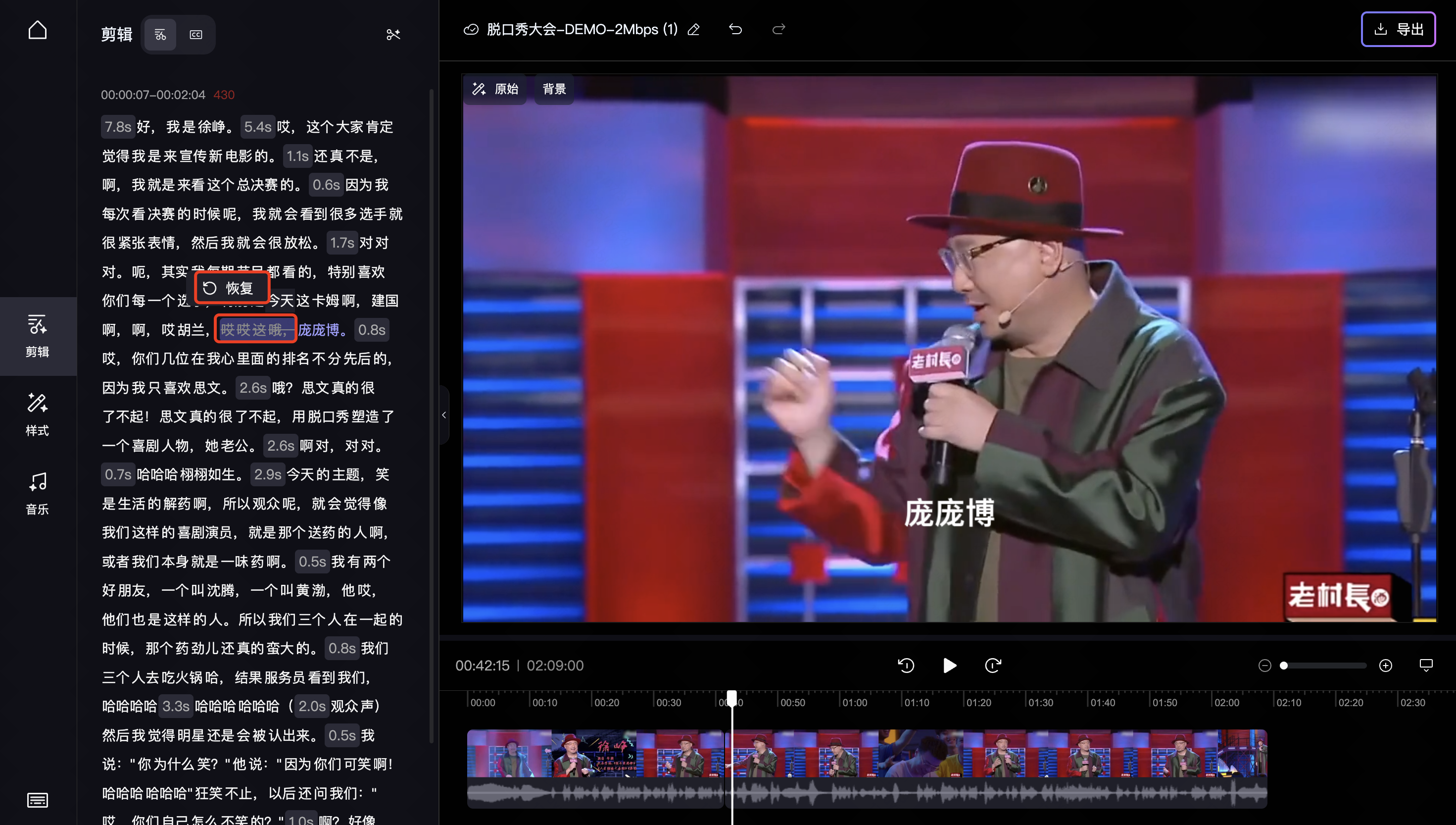
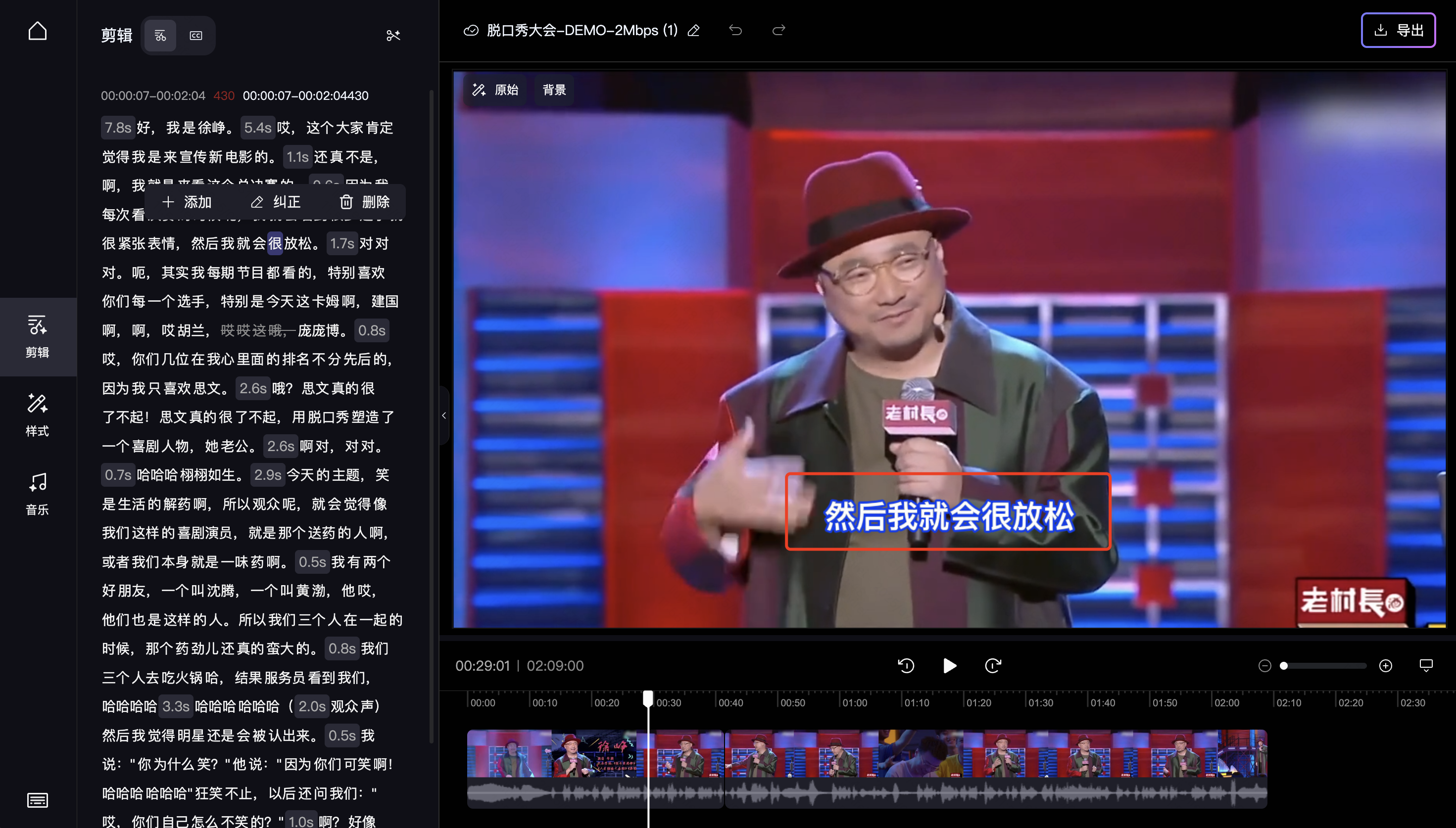
通过对视频转录出的文本进行操作,即可同步编辑视频。例如删除一段文本,即同时删除该文本对应的视频片段。
- 删除片段:在「剪辑」页面选中要删除的文本,点击「删除」
- 恢复片段:选中已删除的文本,点击「恢复」
添加字幕、音效等元素
- 字幕
- 自动添加字幕:进入任务后,视频将会自动添加字幕
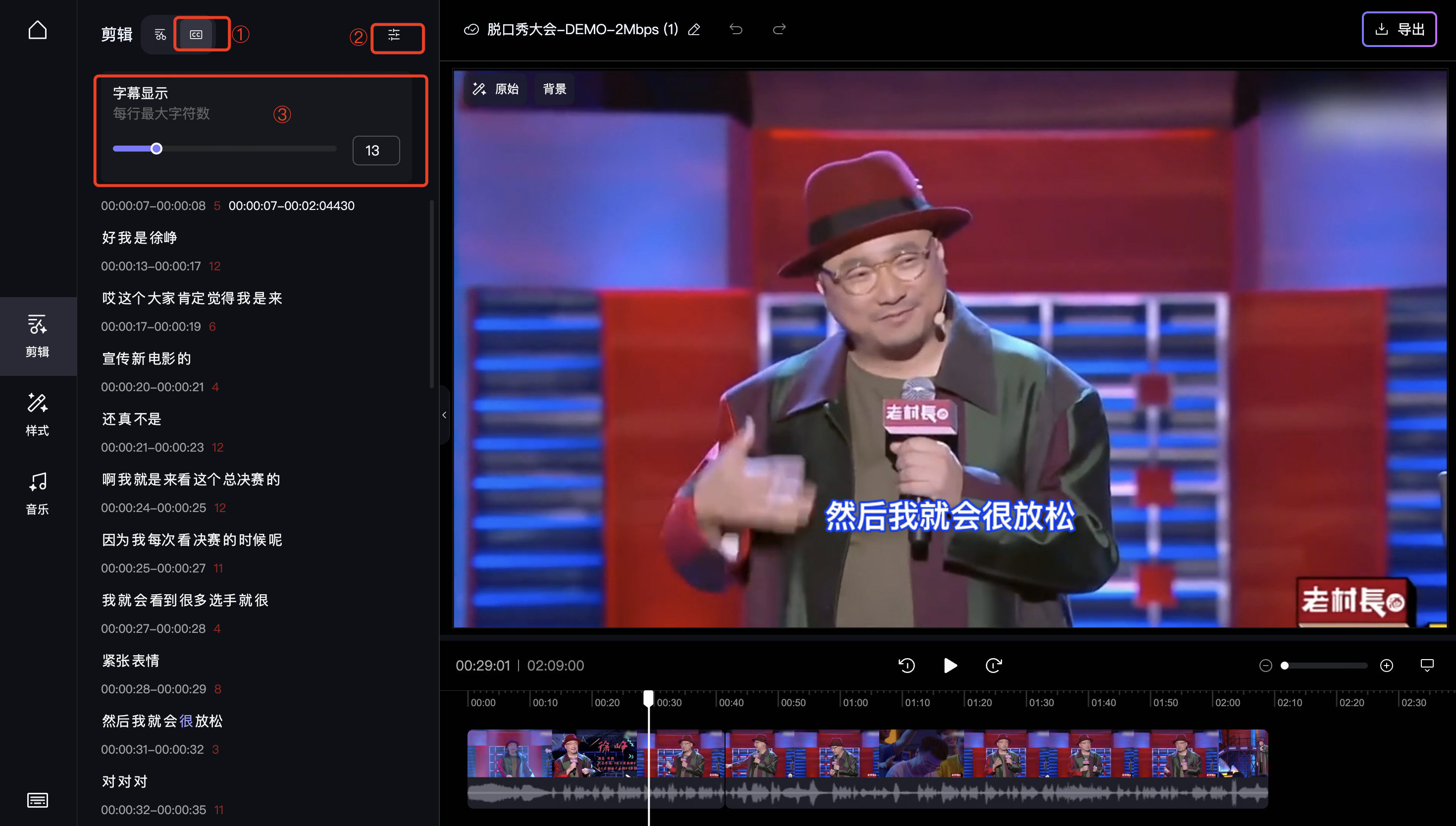
- 调整断句长度:切换至「字幕视图」,点击右侧调节按钮,拖动滑块即可调整断句长度
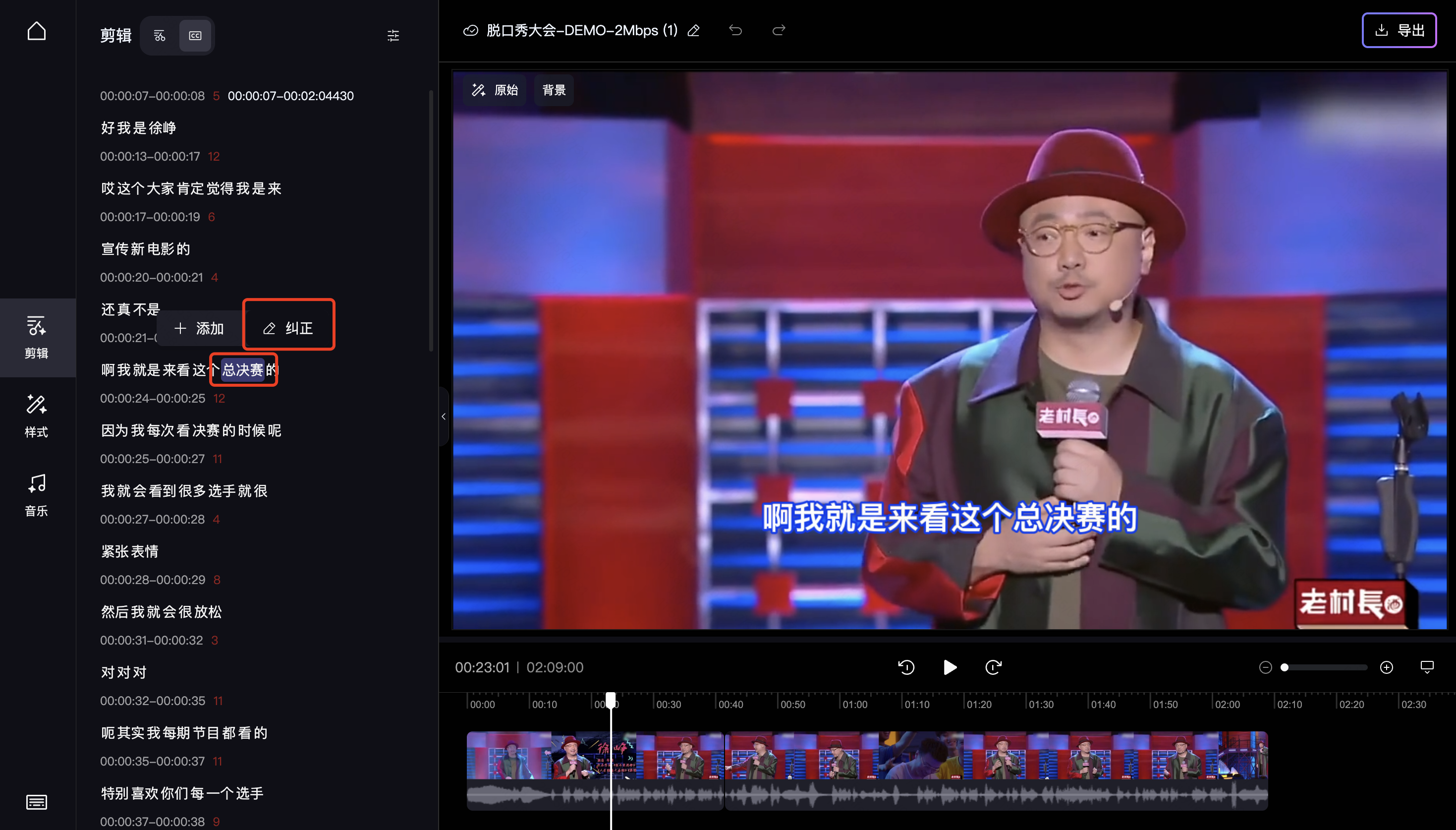
- 修改字幕文本:点击选中一段字幕,点击「纠正」即可修改识别错误的文本
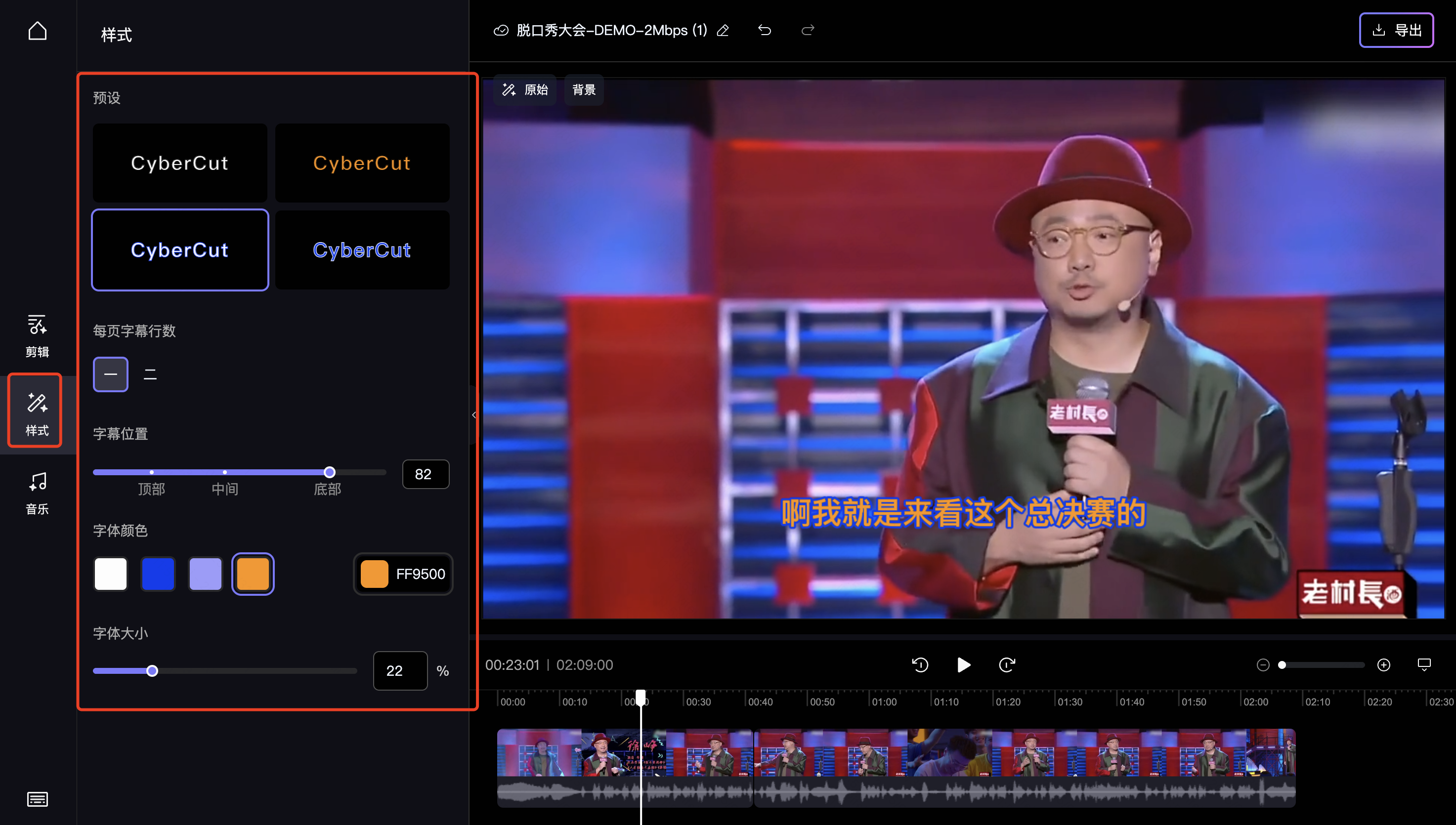
- 调整字幕风格:点击切换至「样式」页签,修改字幕的字体、颜色、位置等风格属性
- 音效
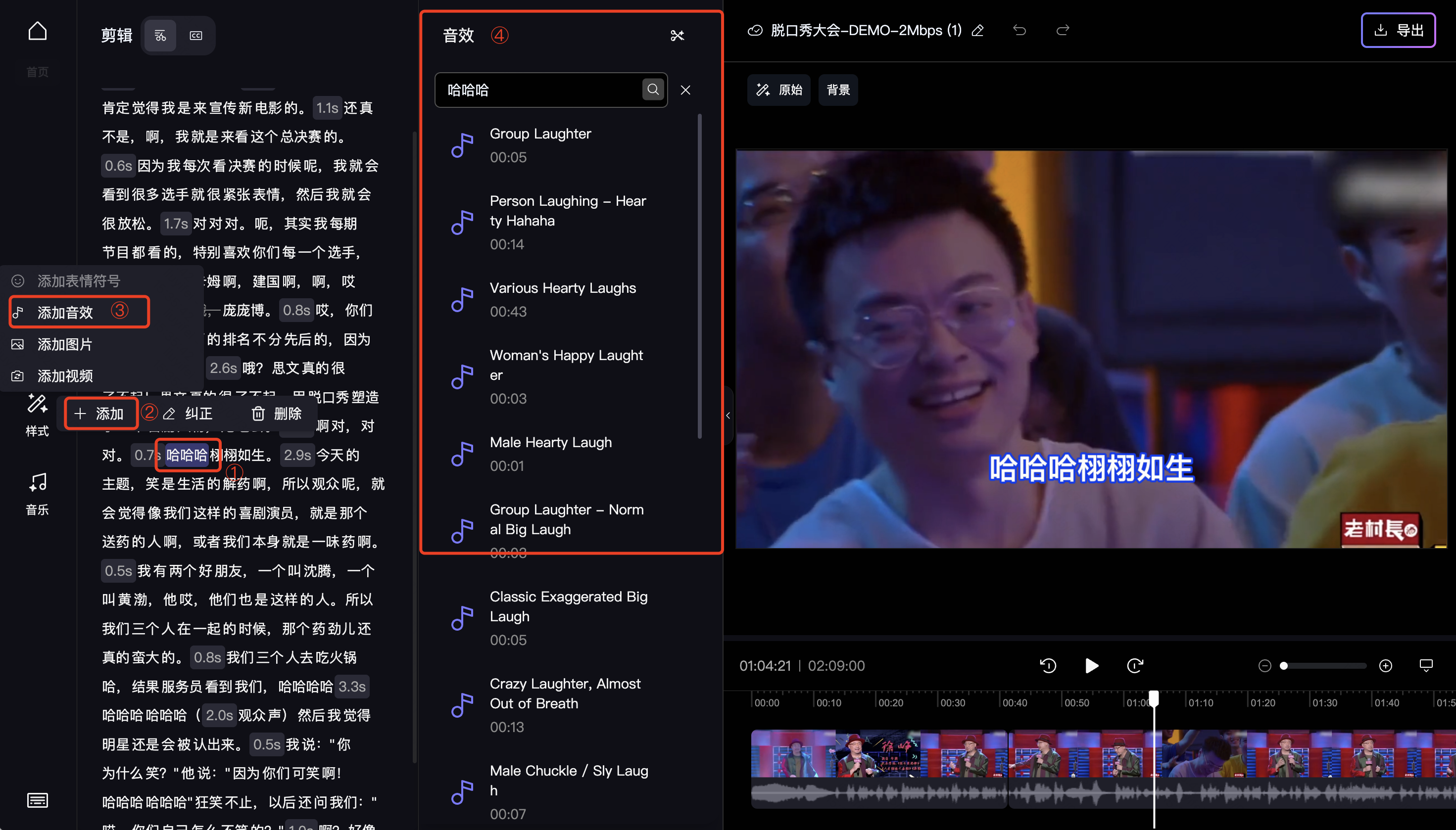
- 添加音效:选中文本,点击「添加音效」,从右侧抽屉中选择适合的音效;音效会自动添加至视频中所选文本对应的位置
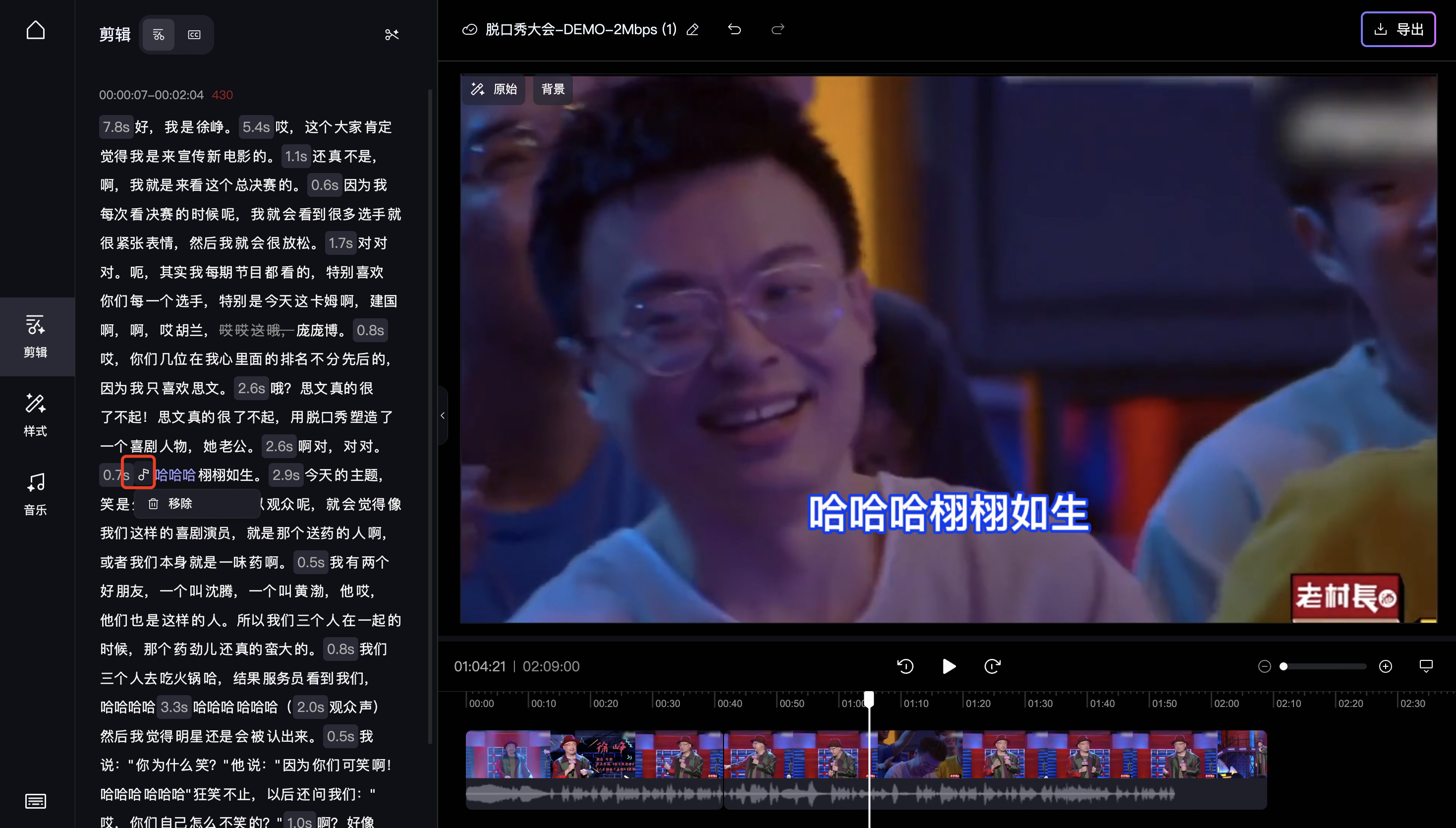
- 删除音效:选中已添加音效的图标,点击「移除」即可删除
- 视频辅助镜头(B-Roll)
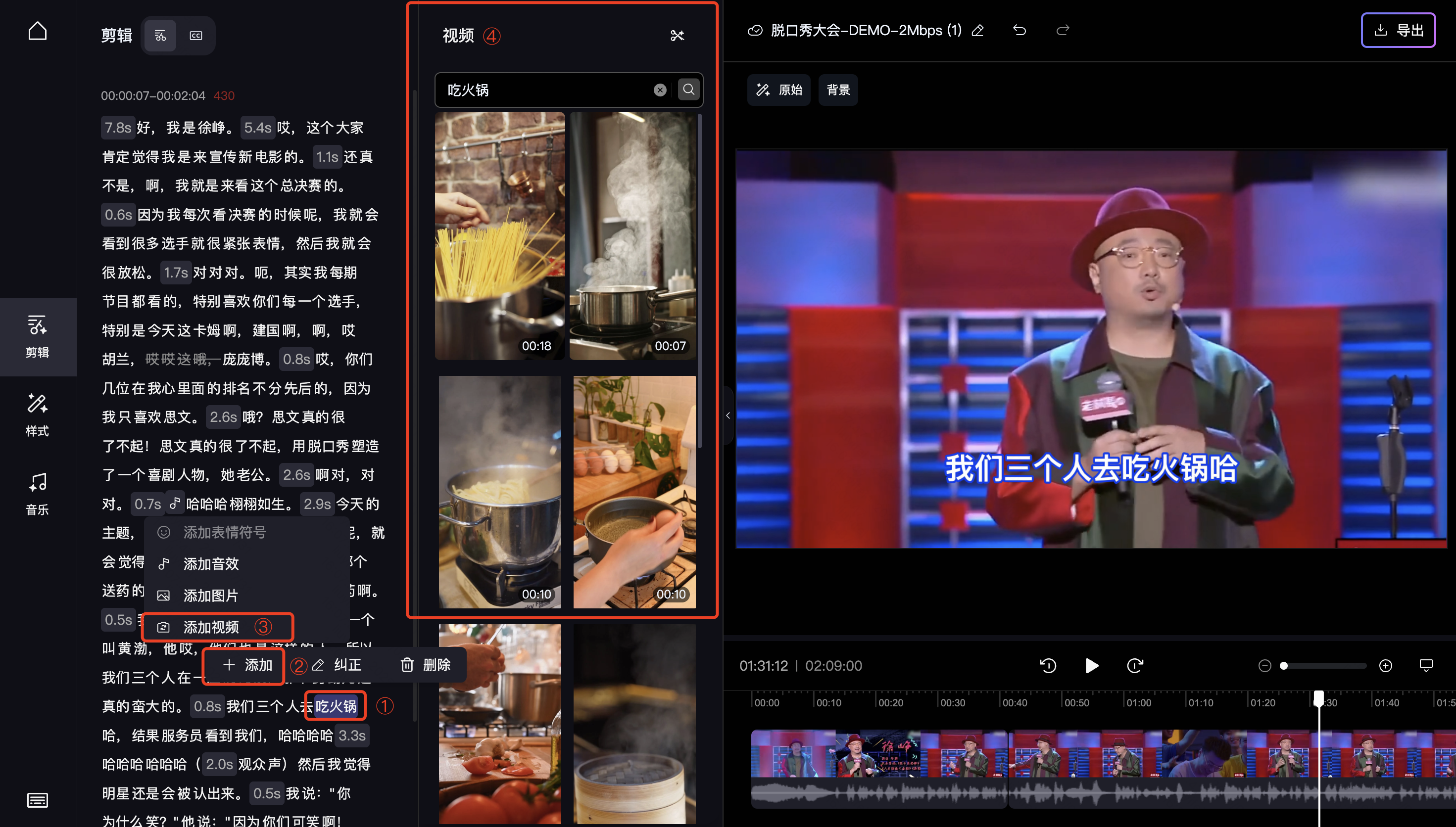
- 添加视频:选中文本,点击「添加视频」,从右侧抽屉中选择适合的视频;视频会自动添加至所选文本对应的位置
- 移除视频:选中已添加的视频,点击「移除」即可删除
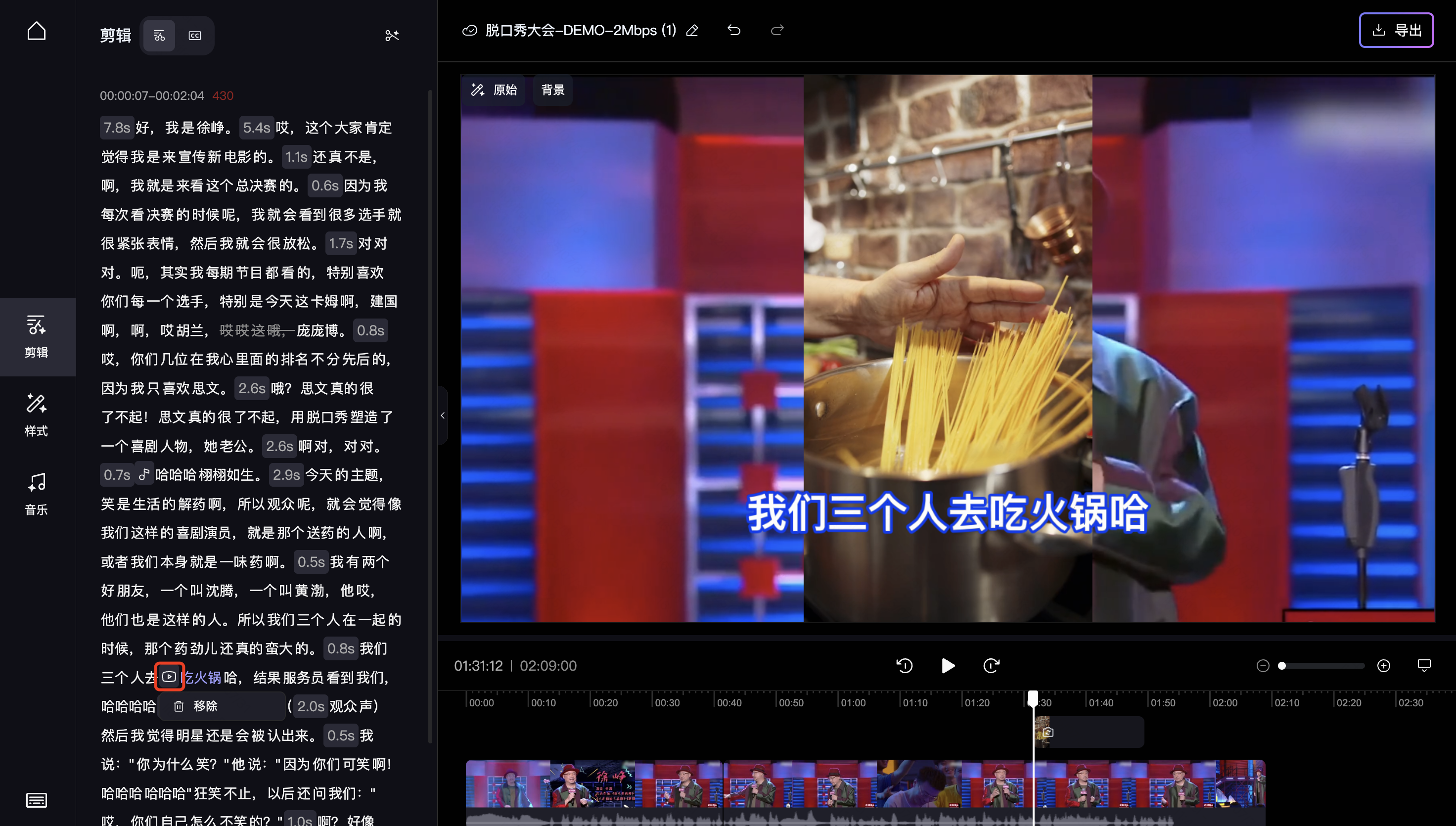
- 图片
同上
- 背景音乐
- 添加音乐
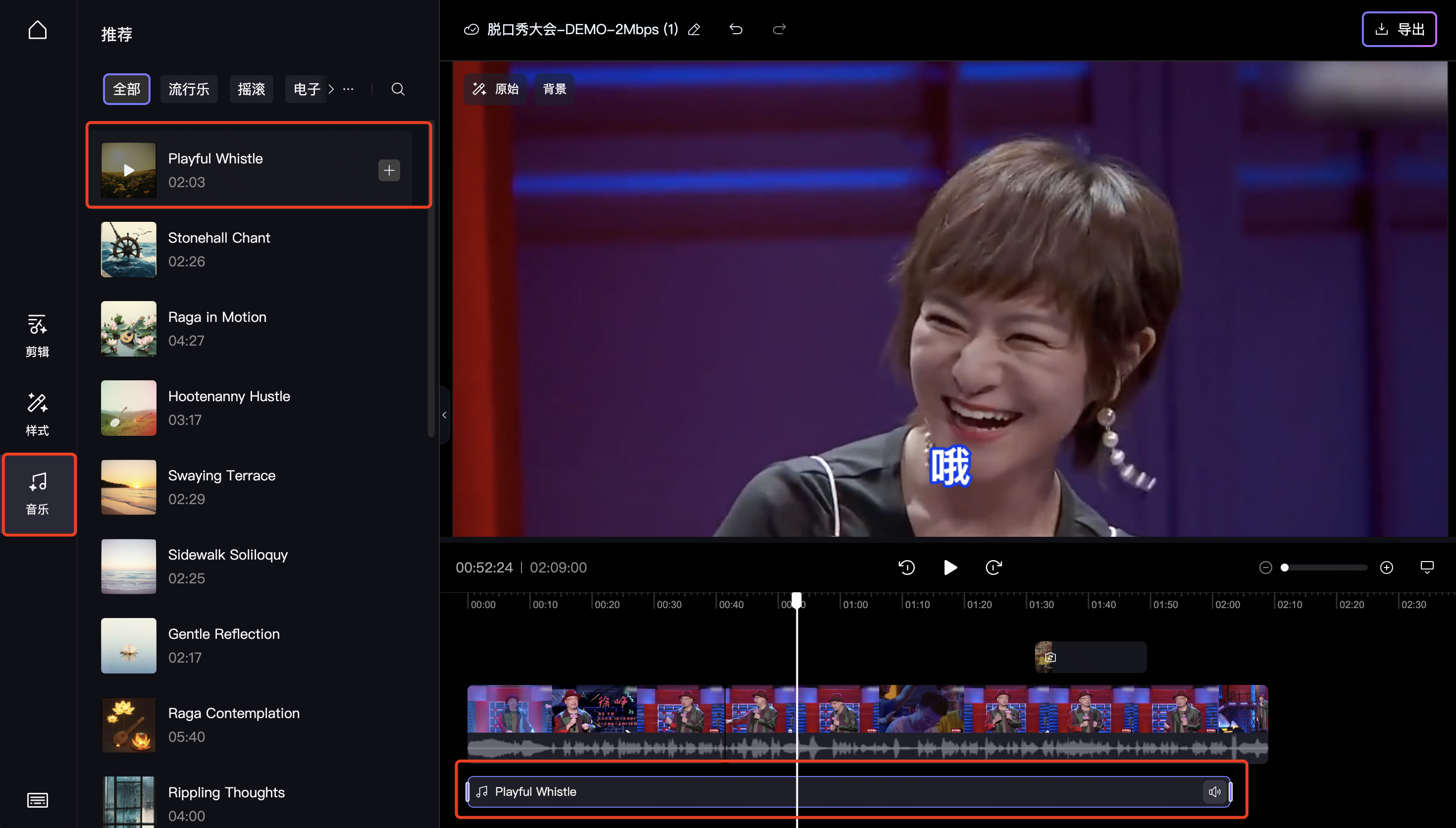
- 调整音量
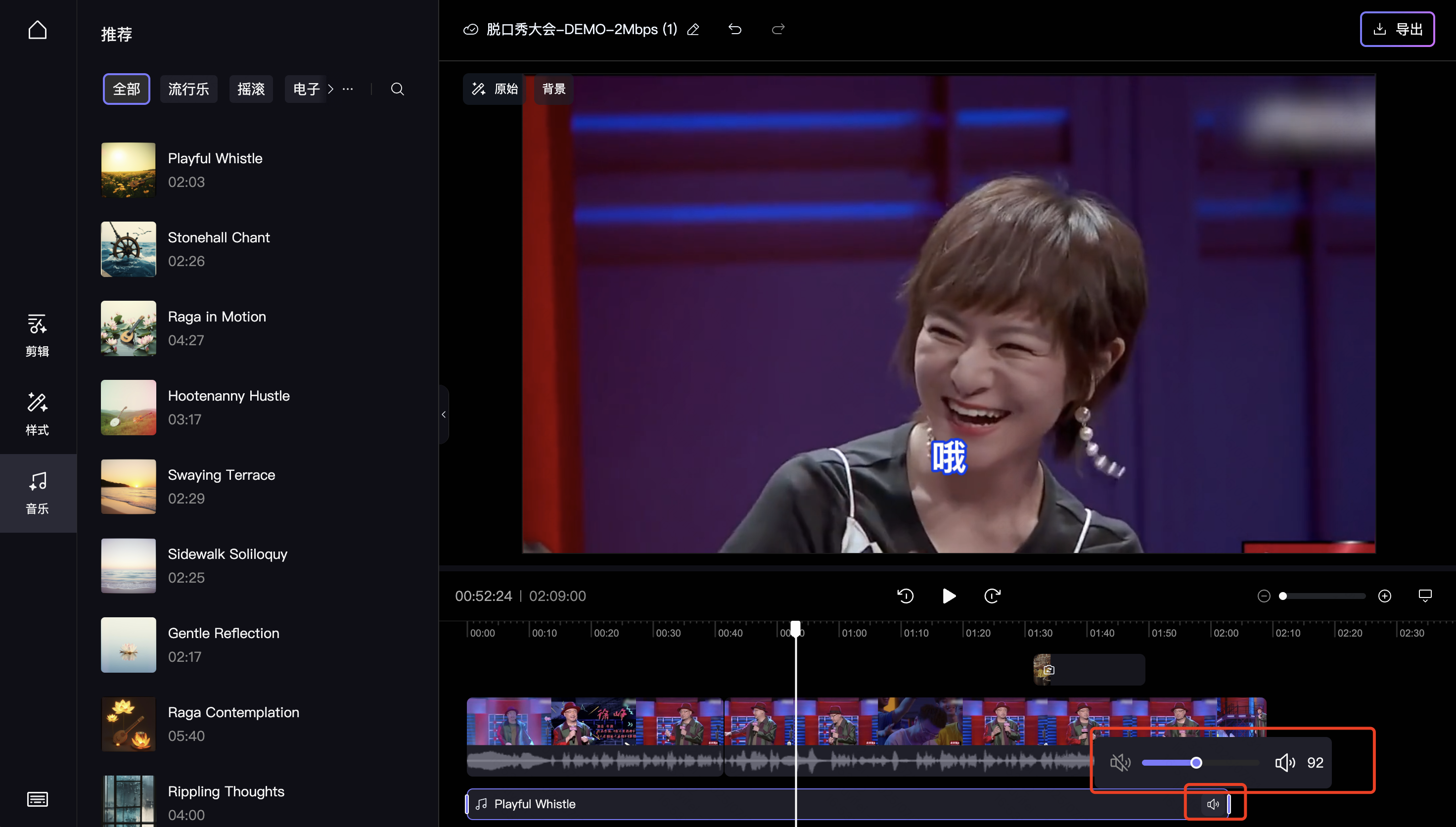
视频导出
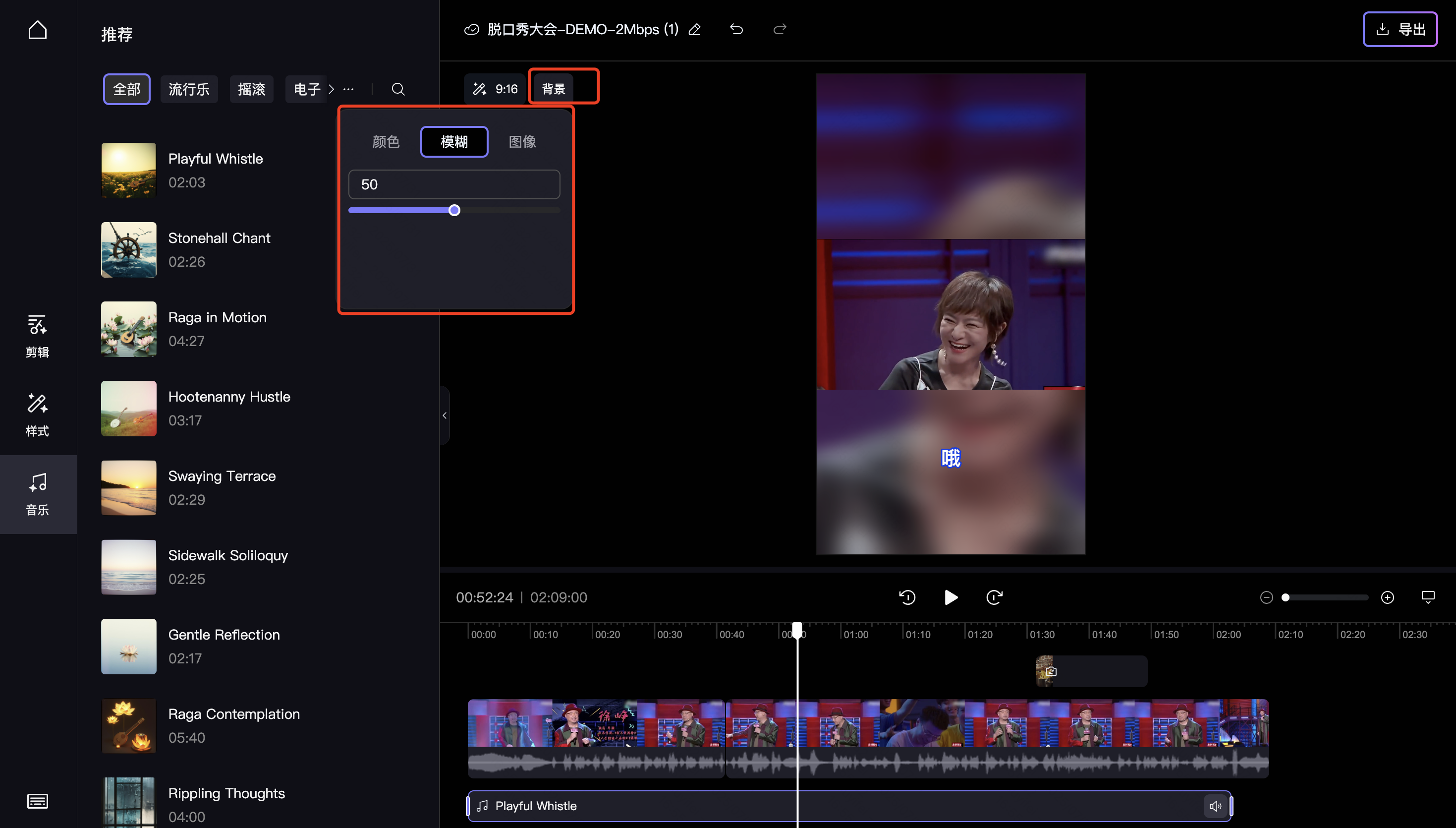
- 调整画幅比例
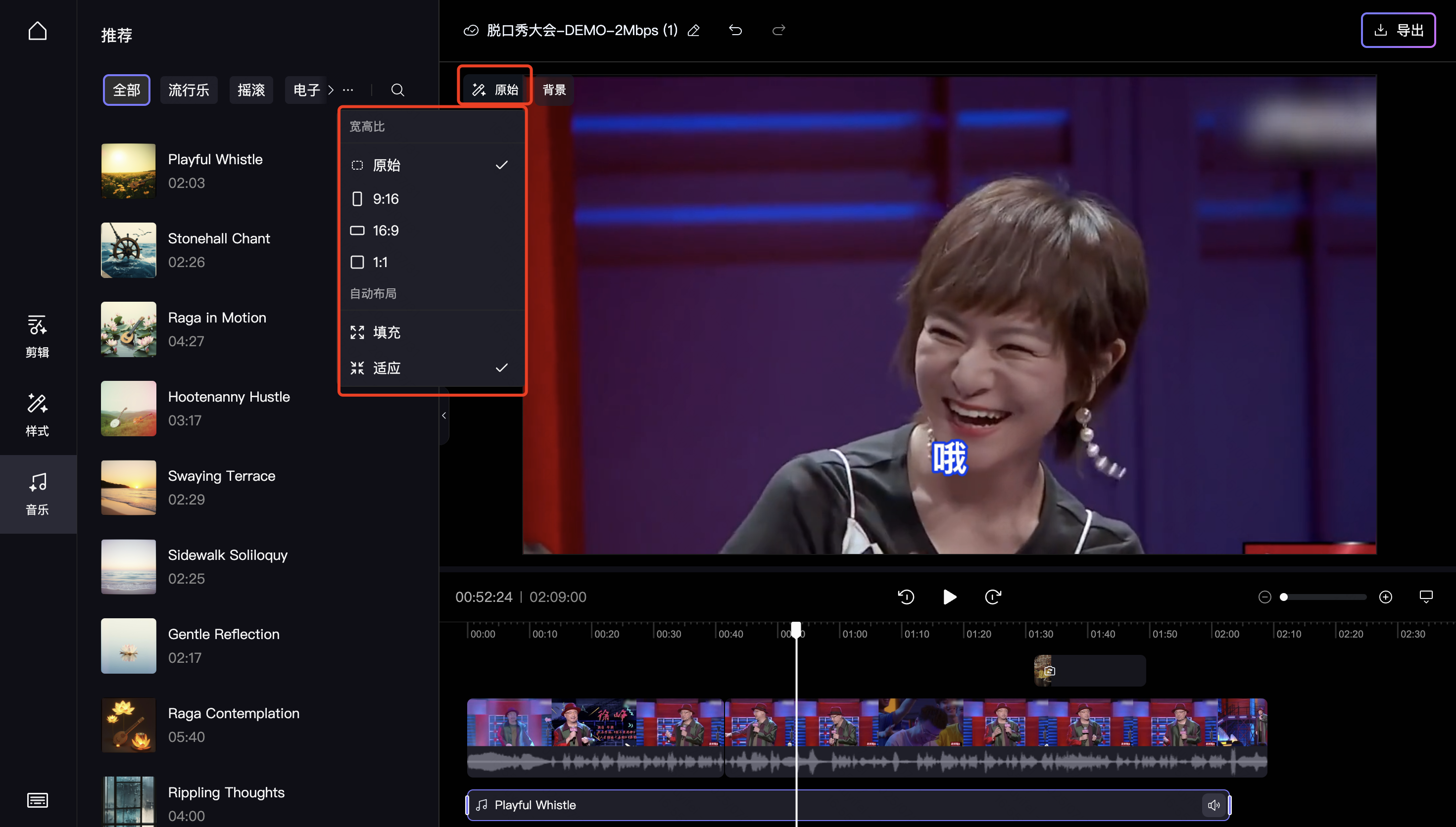
- 修改画布背景
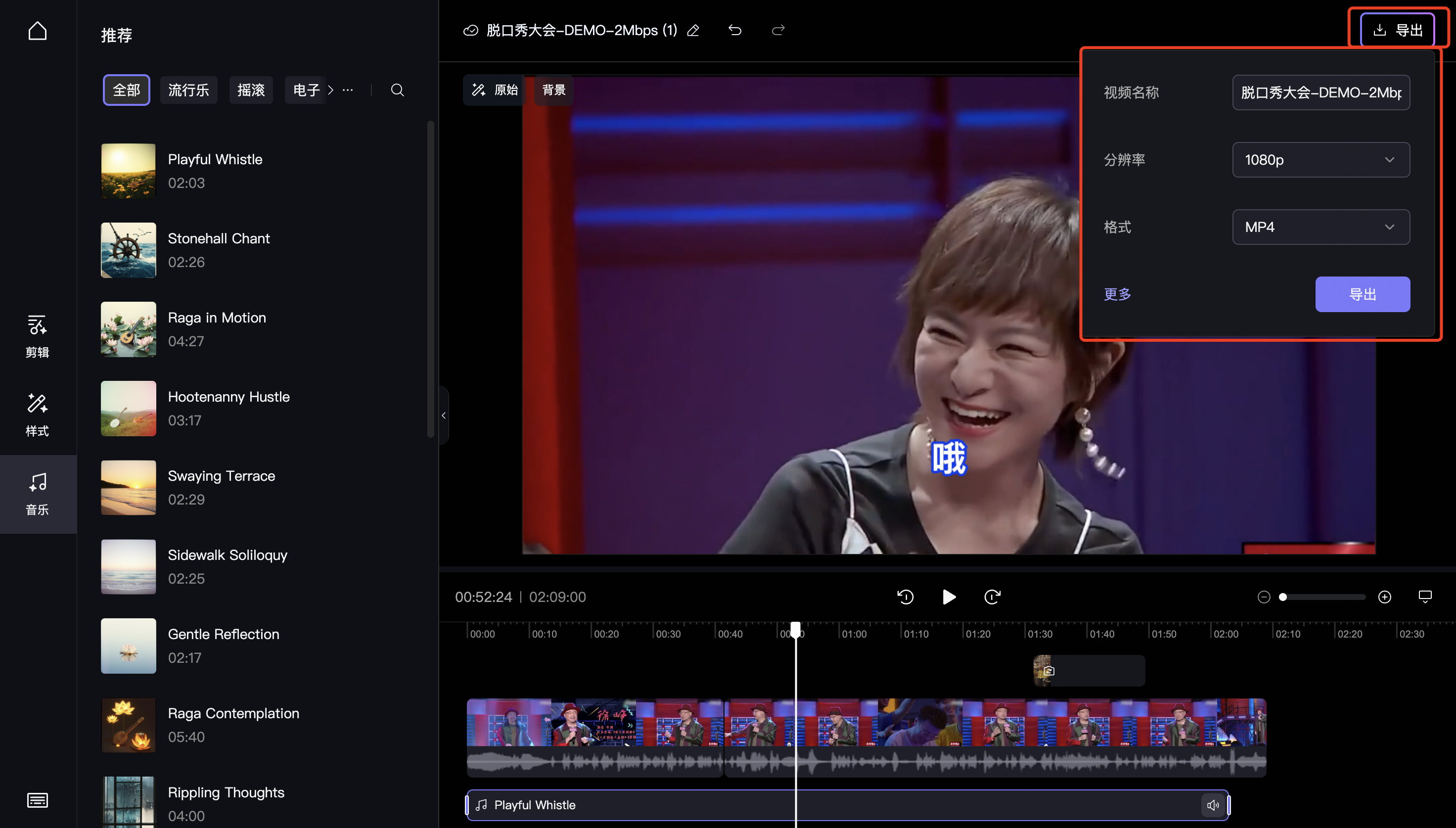
- 设置导出:点击「更多」可设置视频编码方式与帧率
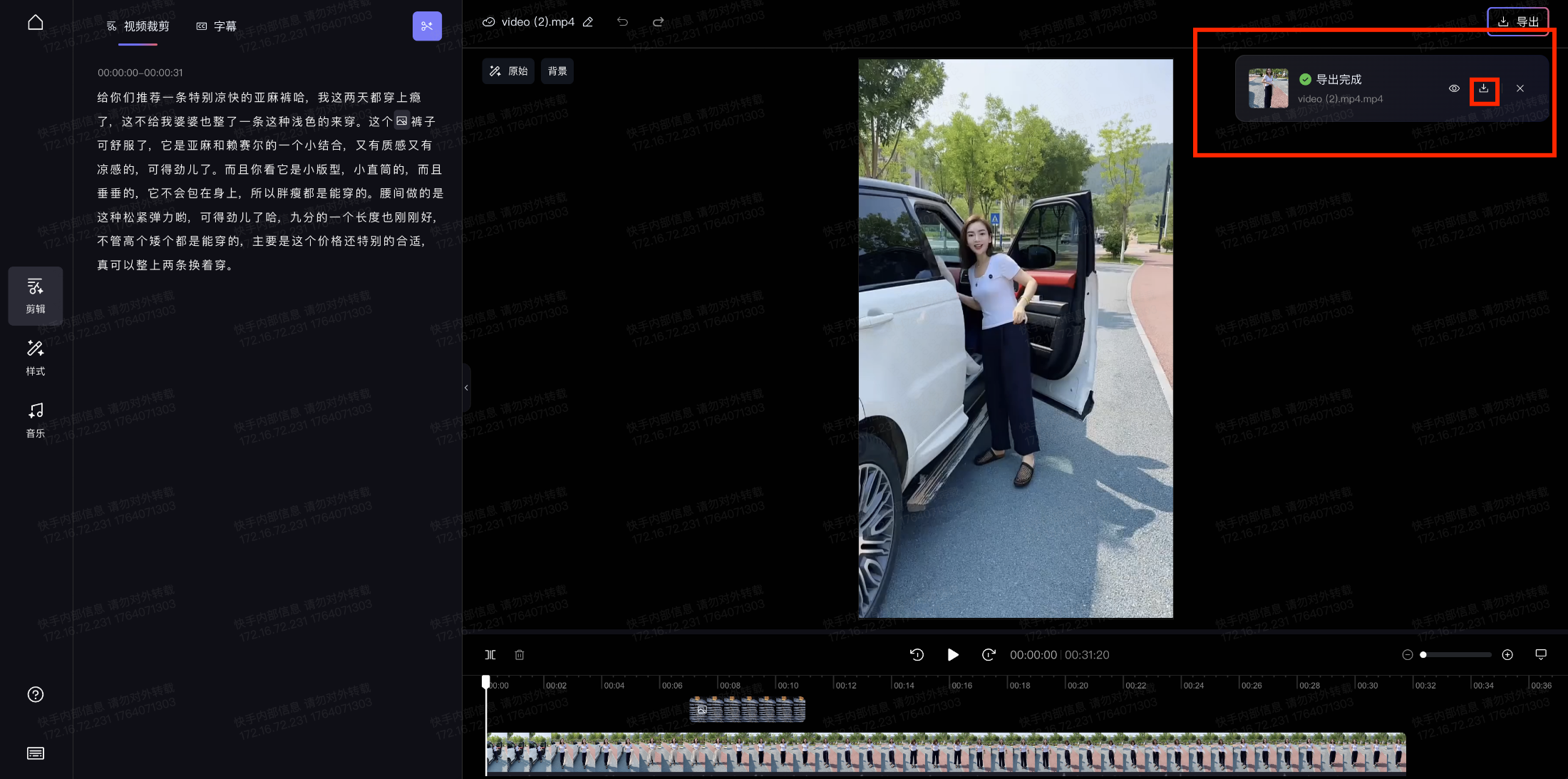
- 下载成片
- 导出完成后,可直接在导出页下载成片
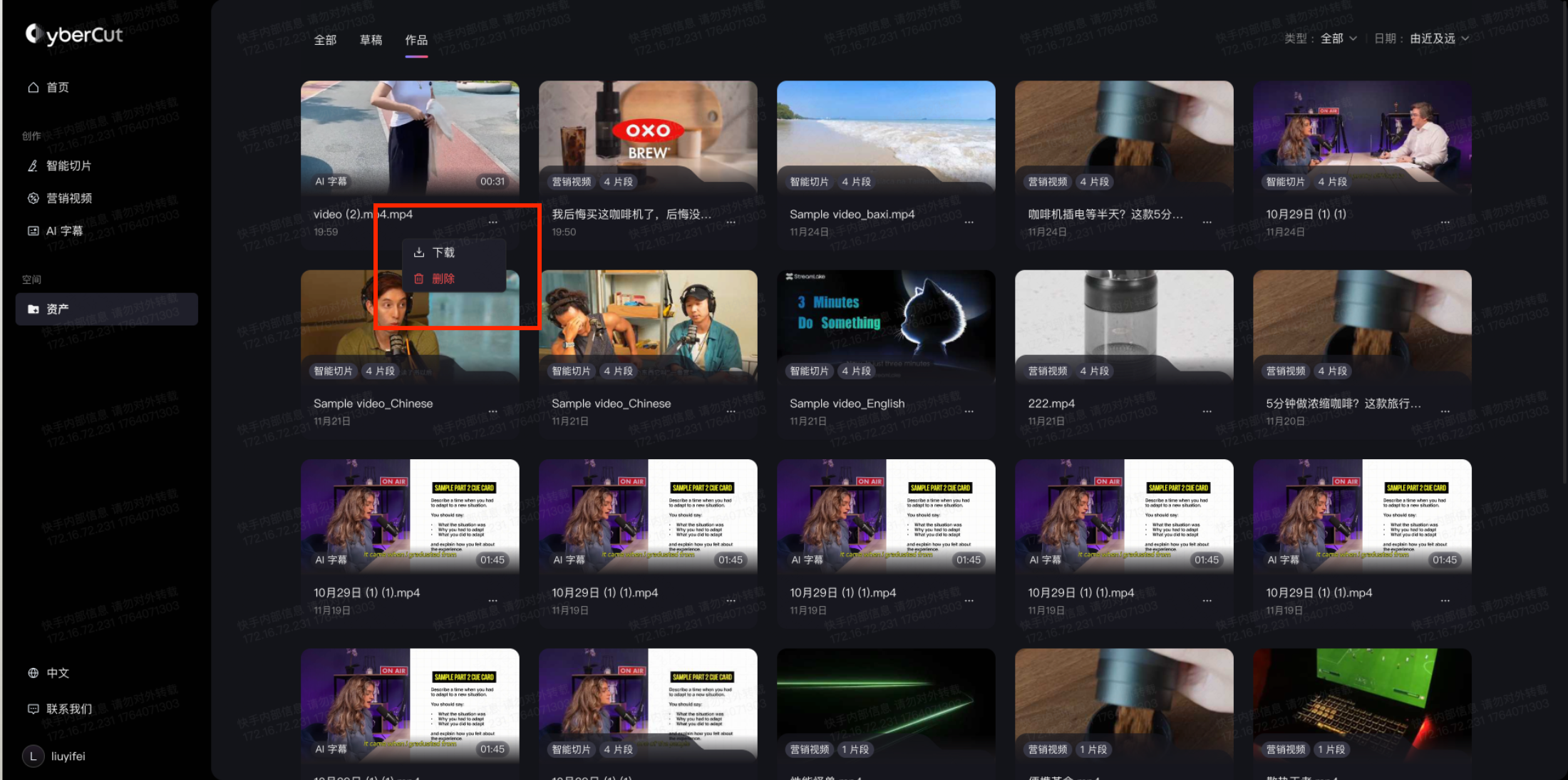
- 也可进入「资产」页面下载
四、AI 工具箱
除核心的视频制作场景外,用户在图片处理、音视频素材处理方面也存在大量长尾需求。为此,CyberCut 规划了一系列轻量化的 AI 工具,目前已上线模特试穿、智能抠图、AI 换背景三项能力。
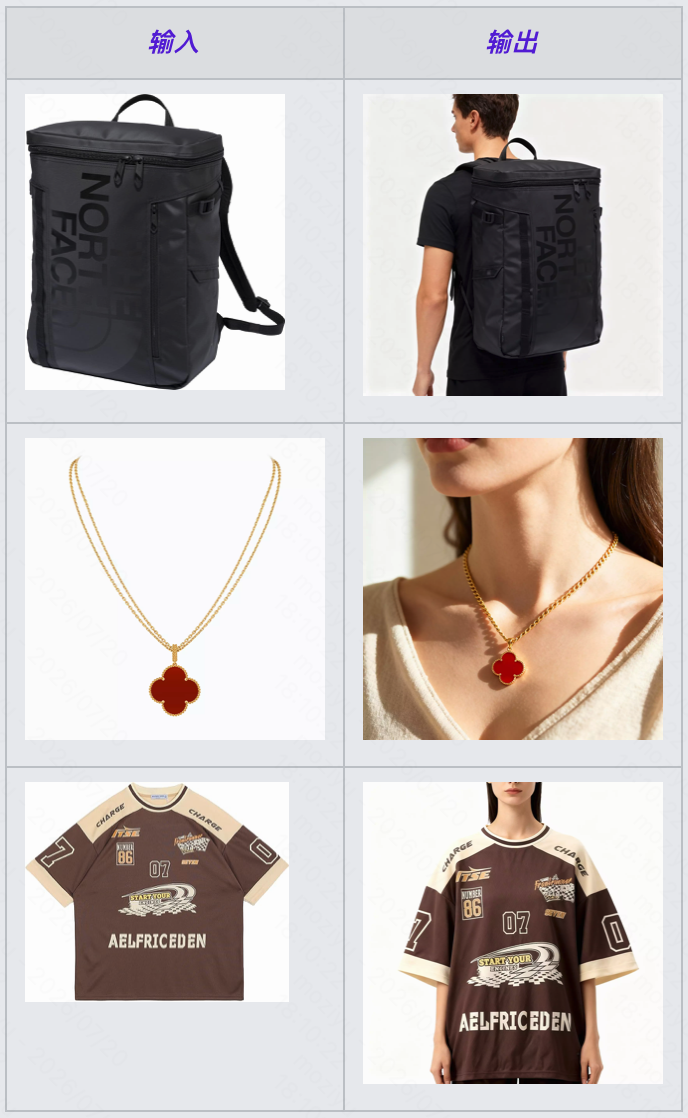
模特试穿
- 输入:商品图片,目前已支持箱包、服装、首饰三类商品
- 输出:生成模特试穿照片,支持 AI 生成模特、自定义 AI 模特、本地上传模特照片三种方式
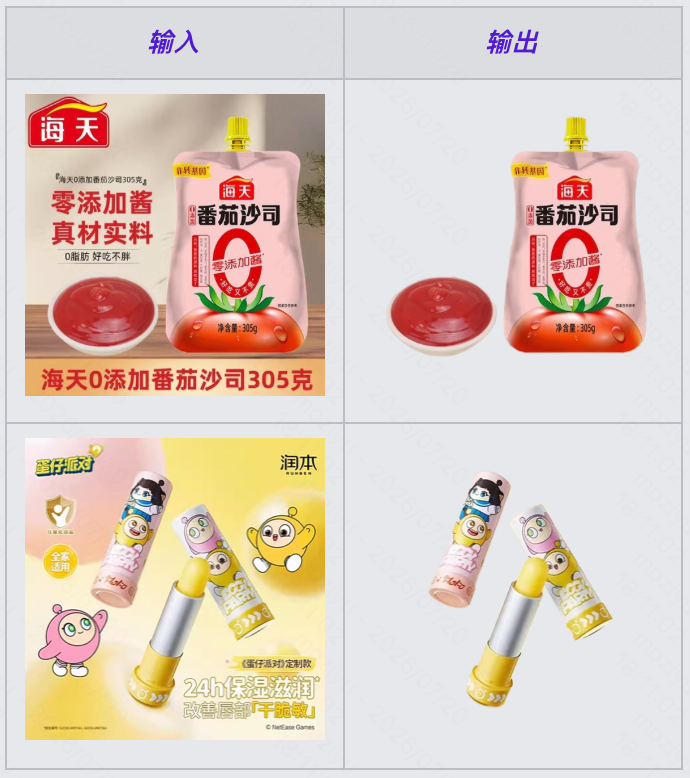
智能抠图
- 输入:商品图
- 输出:完成主体抠图后的成品图
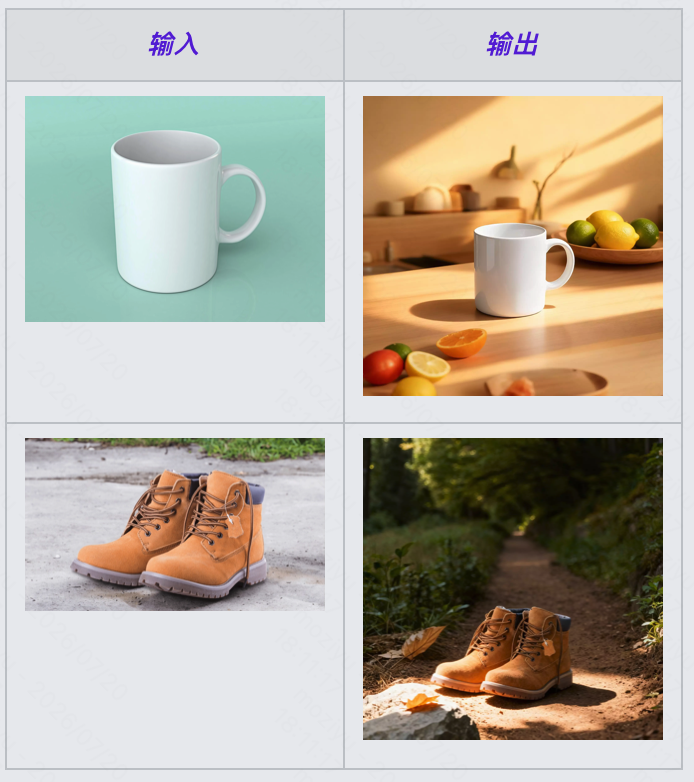
AI 换背景
- 输入:商品图
- 输出:更换了背景的商品图;支持电商、影棚、户外、3C、室内居家等多种场景
上一篇:CyberCut产品介绍下一篇:-
该篇文档内容是否对您有帮助?
有帮助没帮助