



🦞OpenClaw 接入指南
⚠️安装前须知:OpenClaw 有可能会对本数据产生威胁,目前已经发生多起OpenClaw误删本地数据的案例。不建议在生产环境或者装有重要数据的电脑上安装OpenClaw或进行相关测试。必要时可以通过备份数据和创建新用户隔离敏感数据的方式来解决。更推荐在一台专用设备上进行此操作。
万擎官网准备步骤
获取快手万擎账号,并拿到配置OpenClaw的3个必要信息:
- Base Url(调用地址)
- APIKey(密钥)
- model ID(模型ID)
注册快手万擎账户
- 首先需要在快手万擎官网登陆注册(可选择微信注册、sso登陆和手机号三种方式),注册完成后点击右上角「控制台」https://www.streamlake.com/product/wanqing
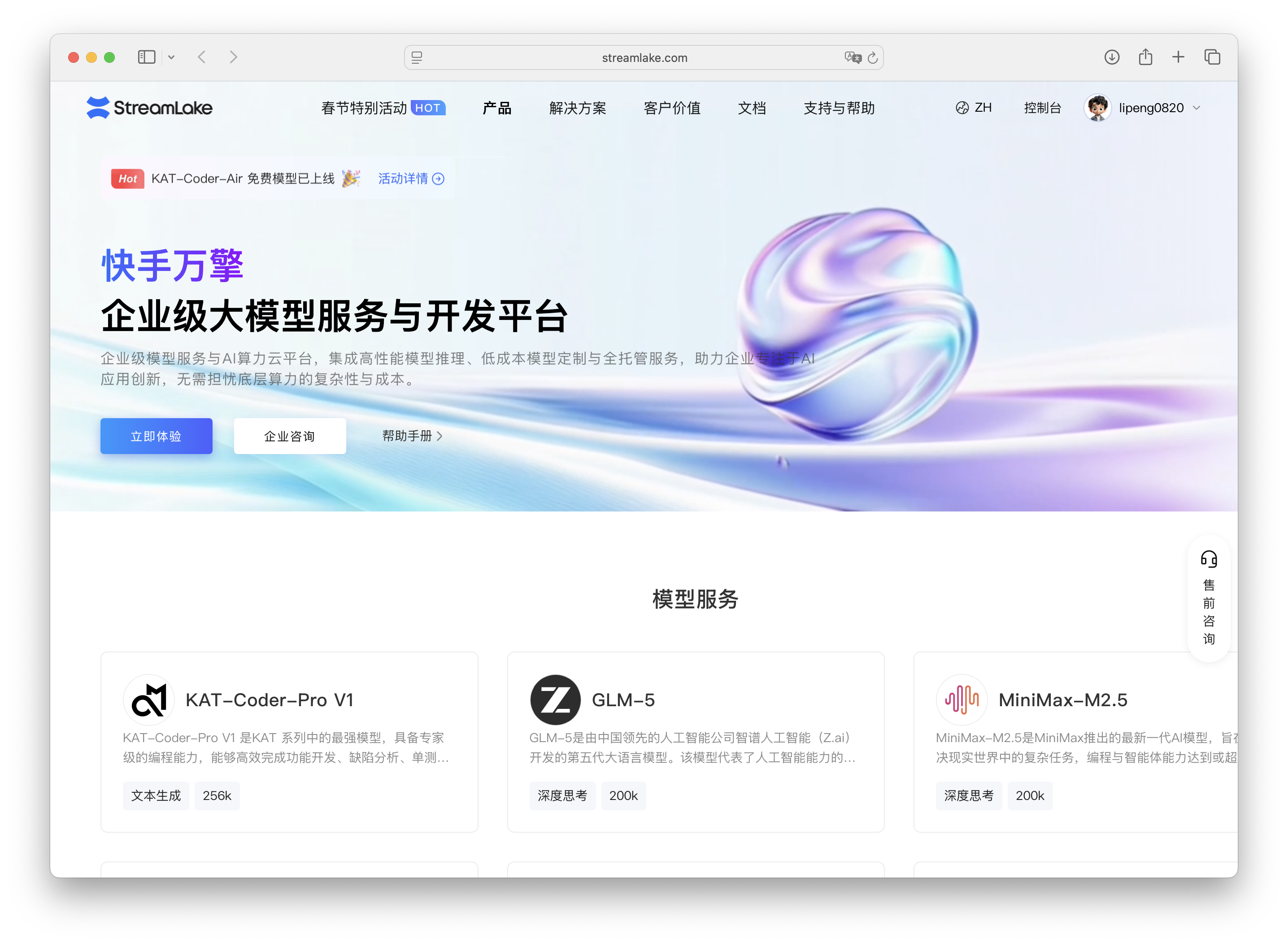
- 注册并登陆后点击进入「快手万擎」平台,初次使用需要先开通快手万擎平台服务,勾选协议后点击开通。
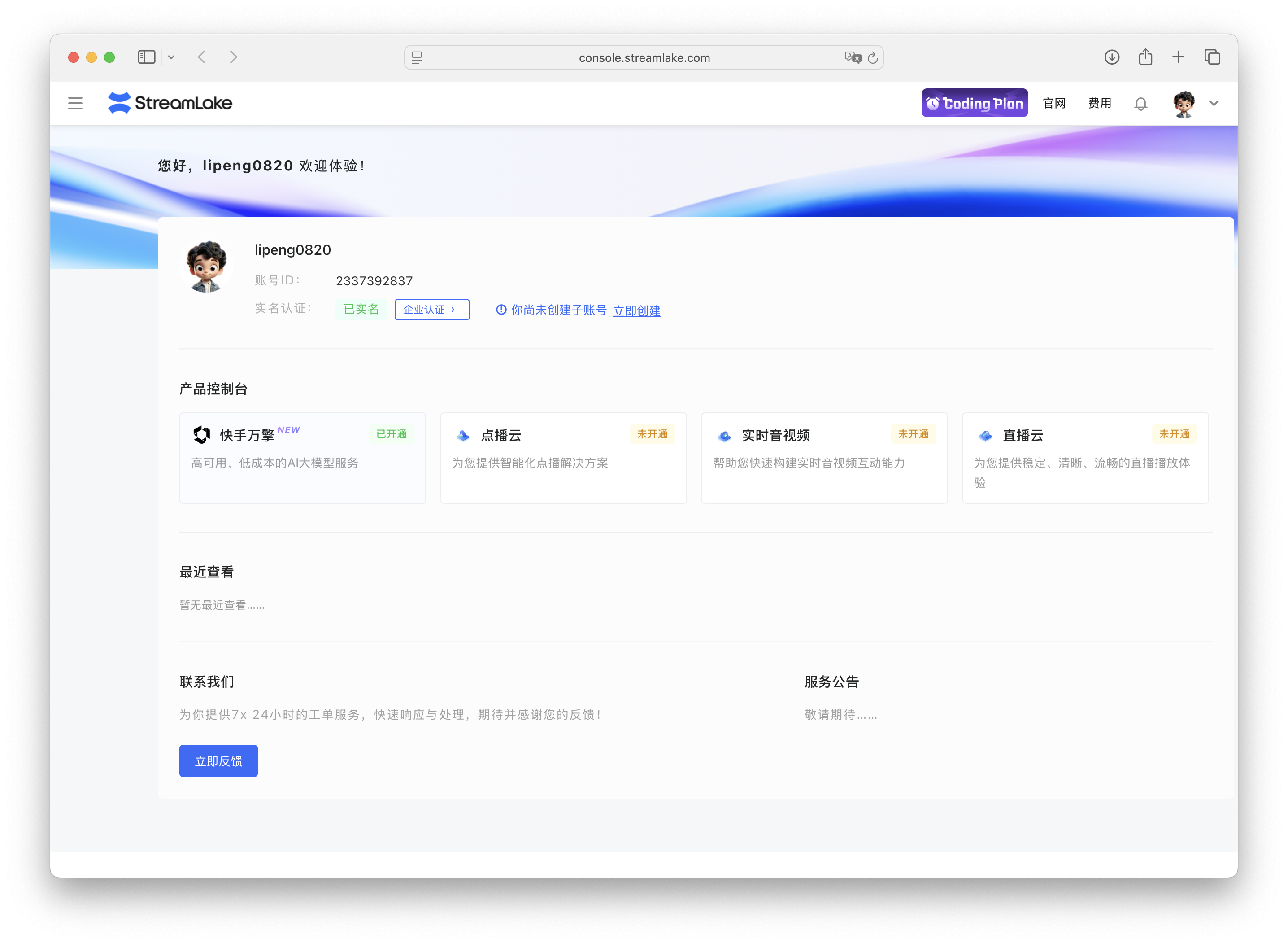
获取快手万擎平台 API Key
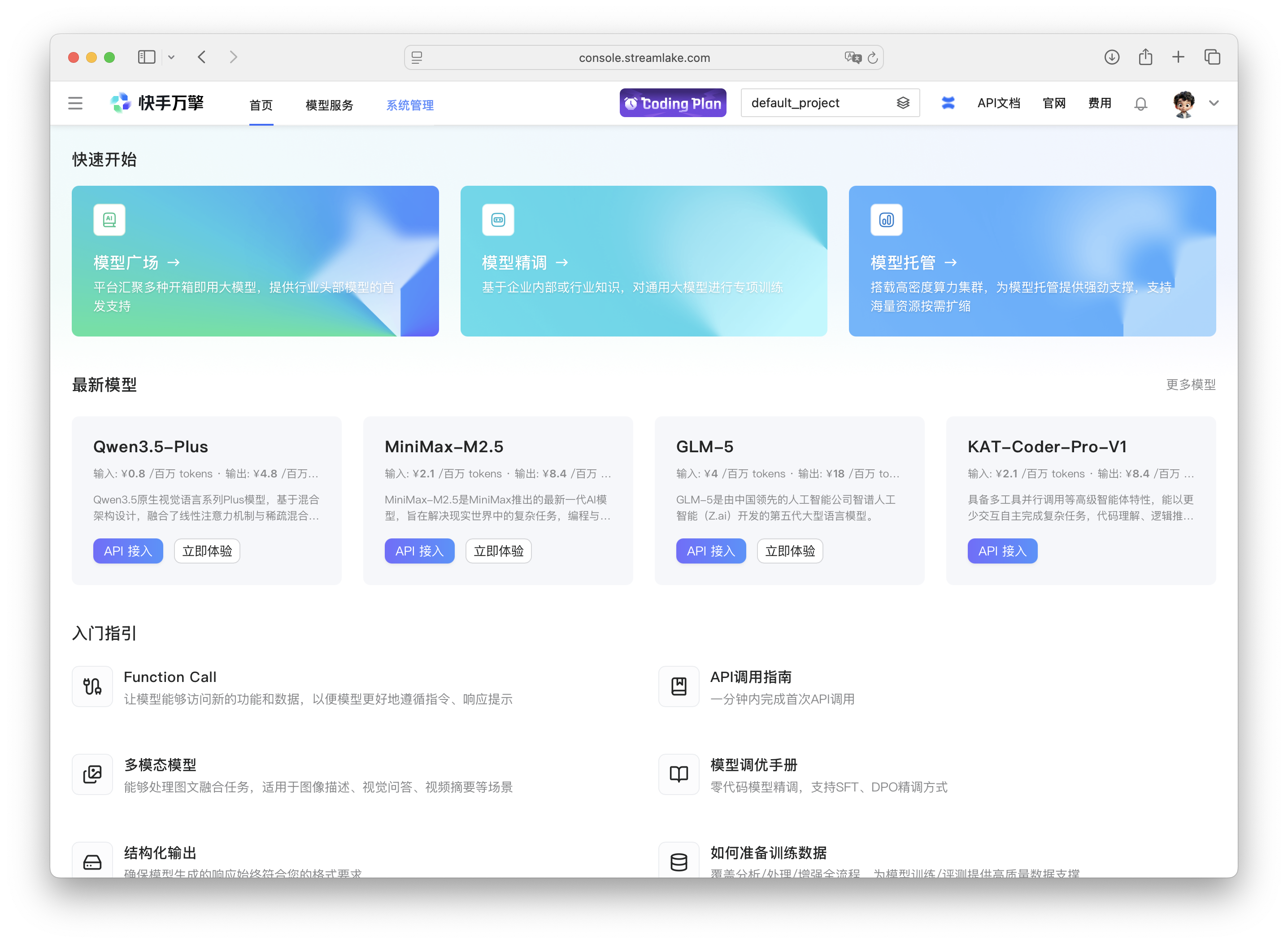
- 在“快手万擎”顶部菜单中选择“系统管理”
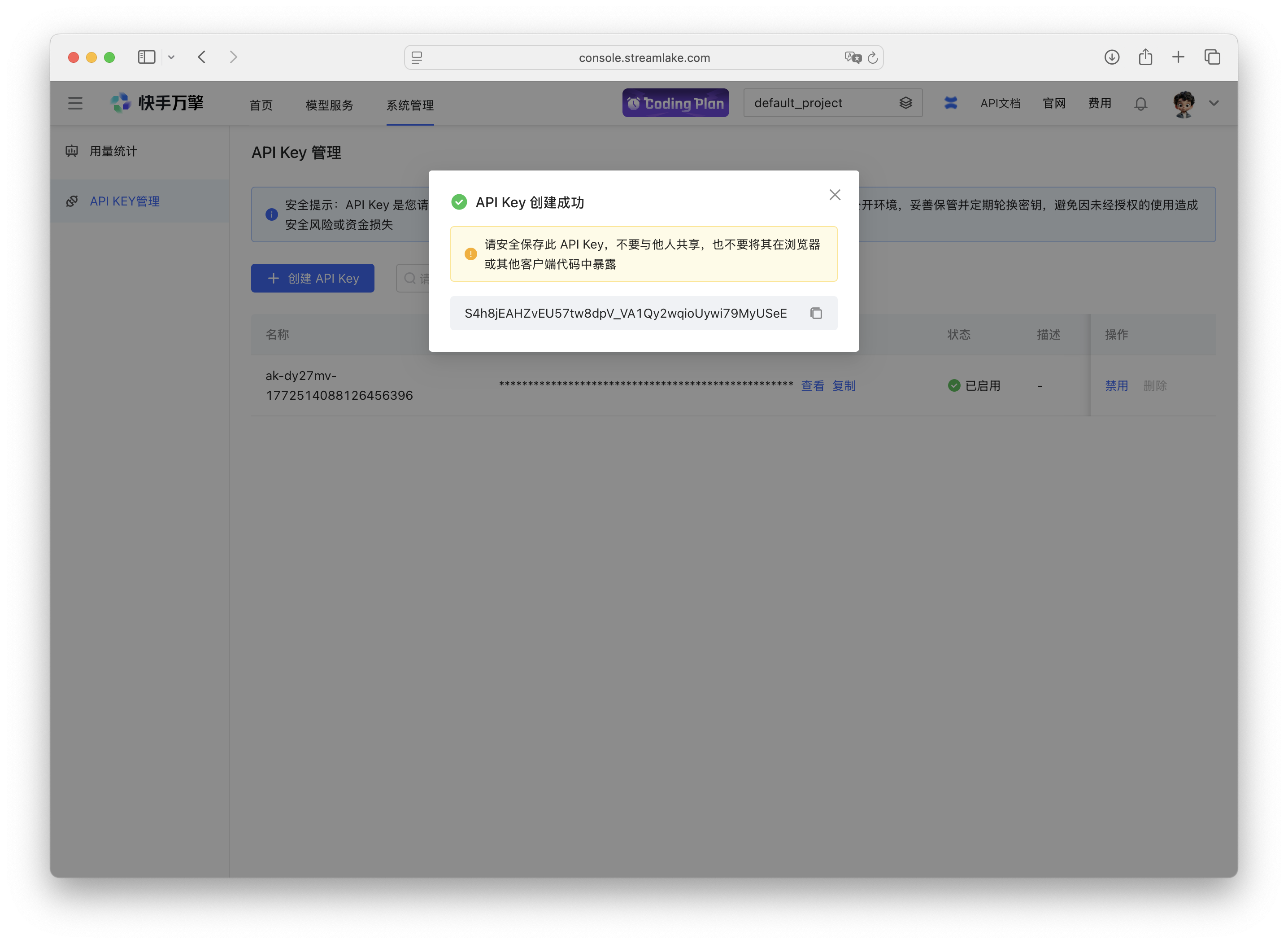
4.点击左侧“API Key 管理”后,选择“创建API Key”按钮。在弹出的创建API Key窗口中可以填写描述或直接点击“确定”完成设置。
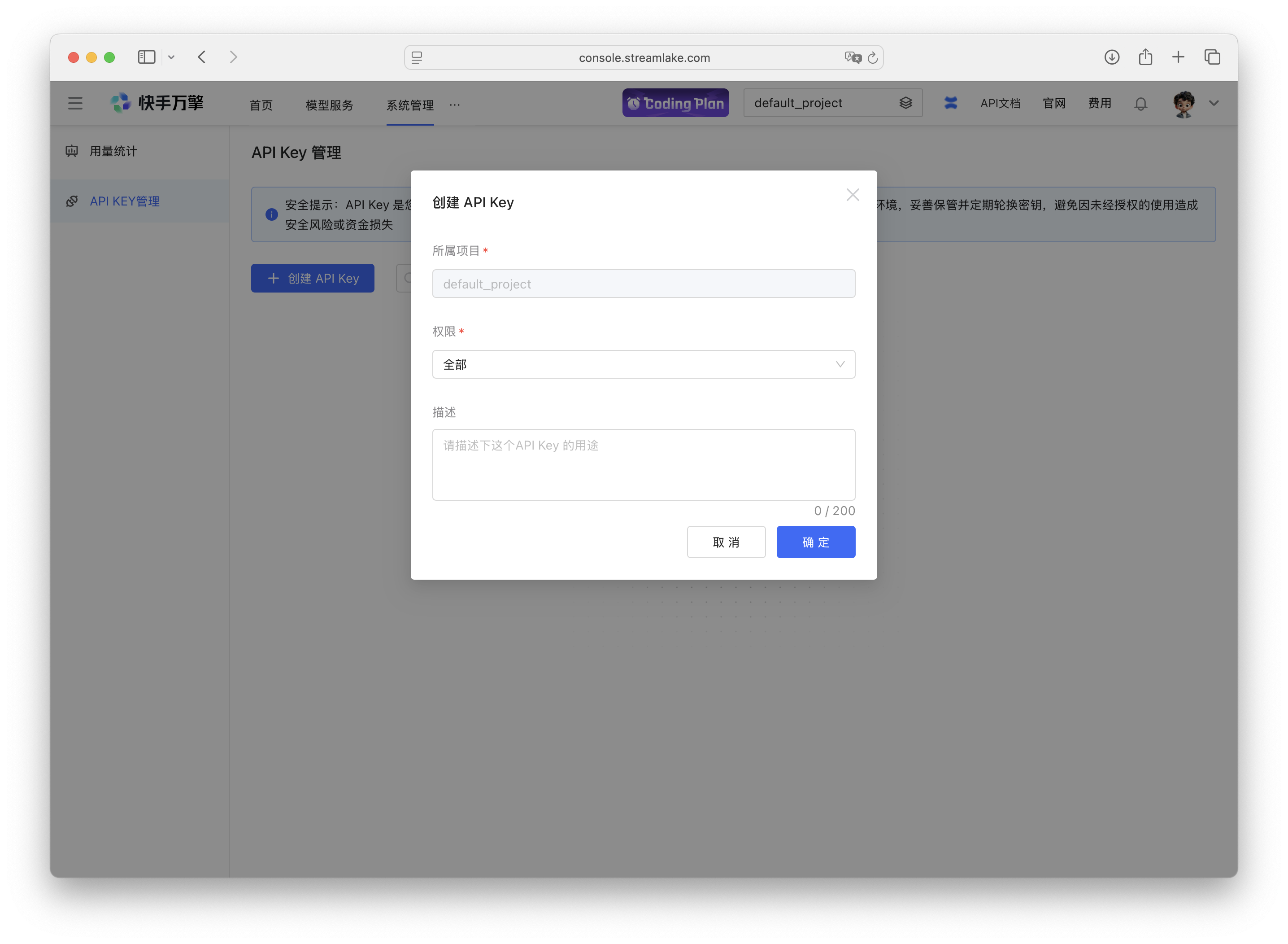
- 至此,就成功的获取到了API Key,可复制粘贴到记事本或备忘录中,稍后需要使用。
温馨提示:明文保存的API Key在配置完成后一定要清除,随意暴露API Key给他人可能会产生账单盗刷。
创建一个可调用的模型
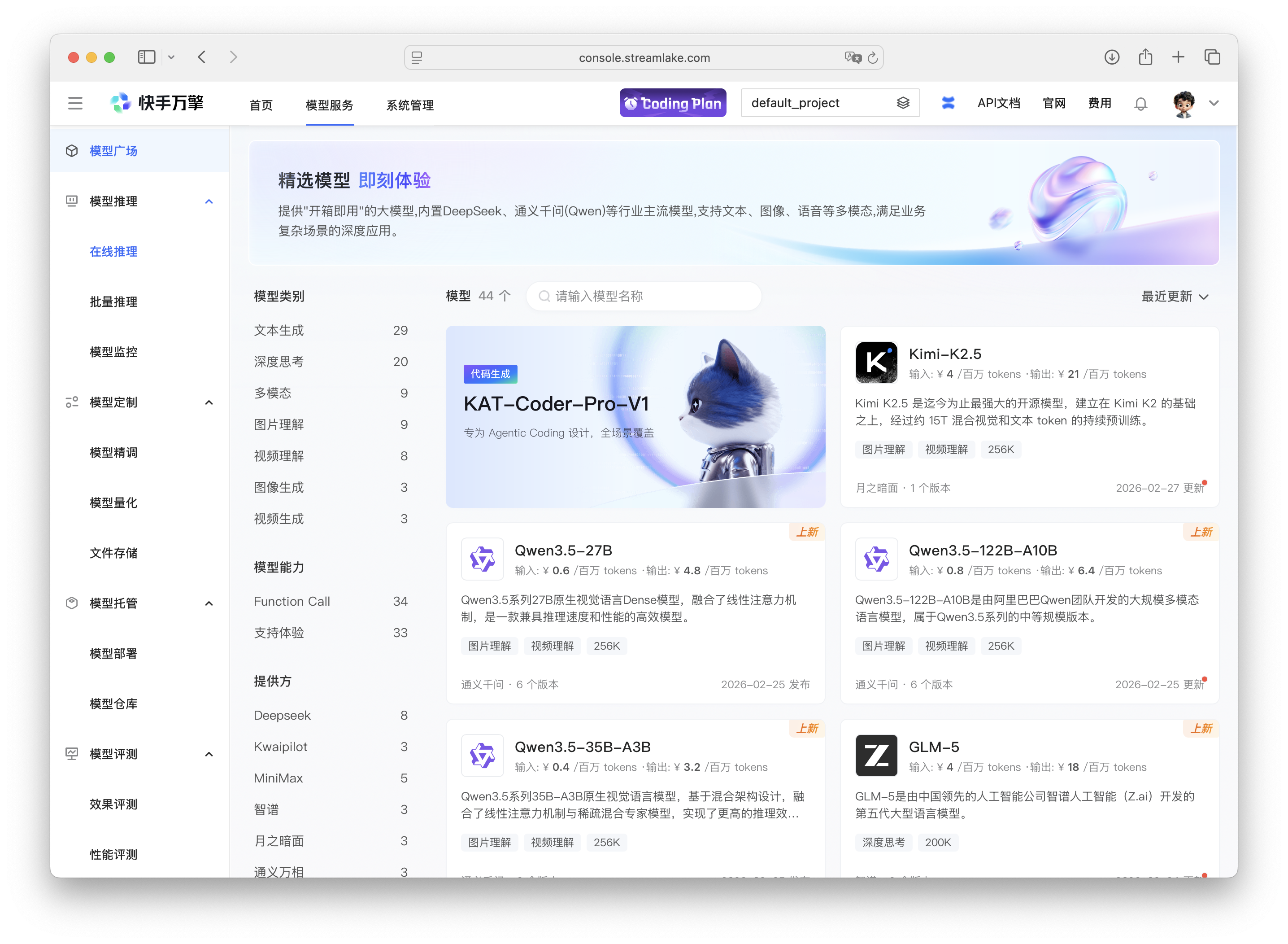
- 在“快手万擎”界面中点击“模型服务” ,在左侧菜单中,选择“在线推理”
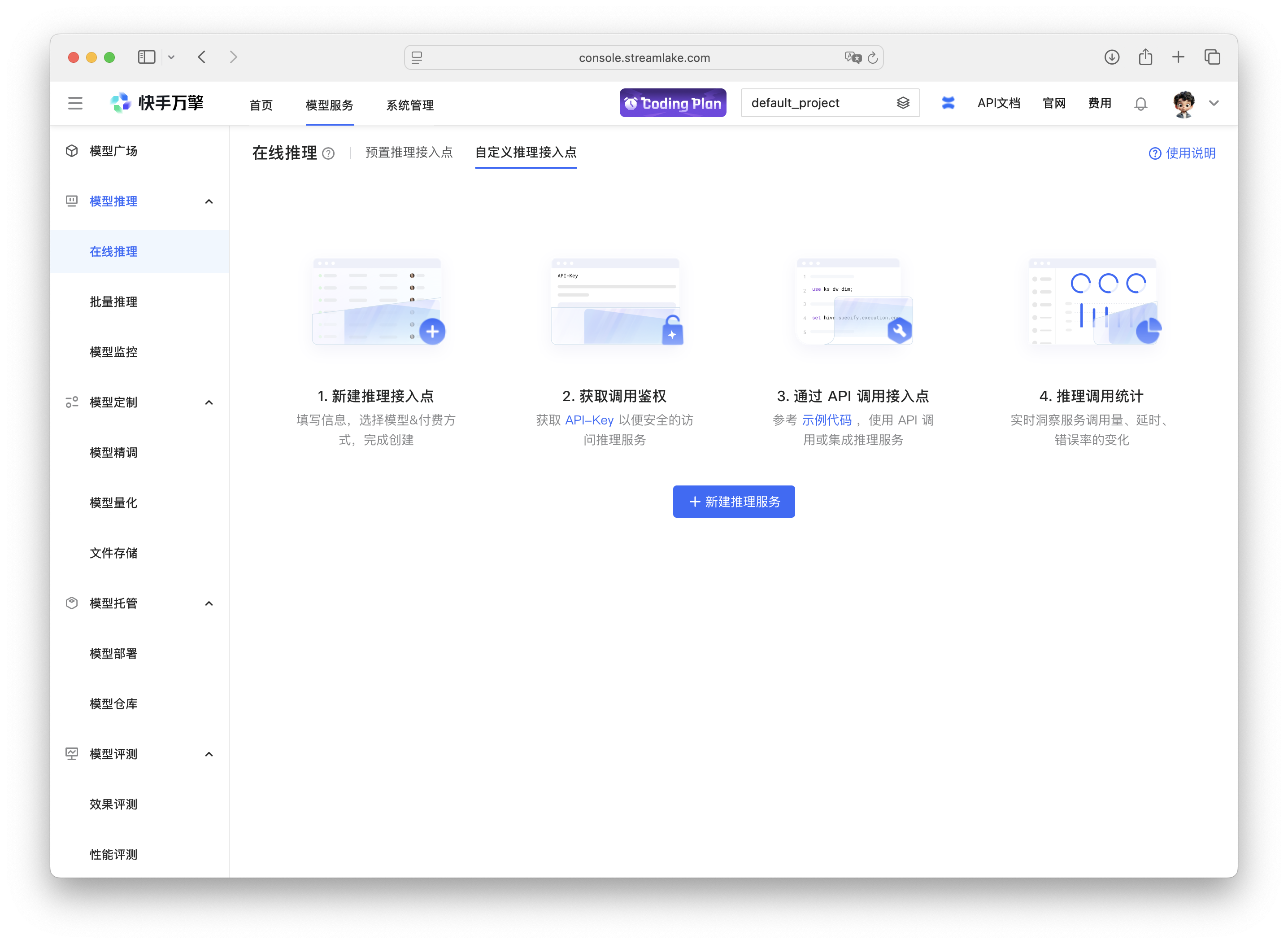
- 在“自定义推理接入点”页签下选择“新建推理服务”
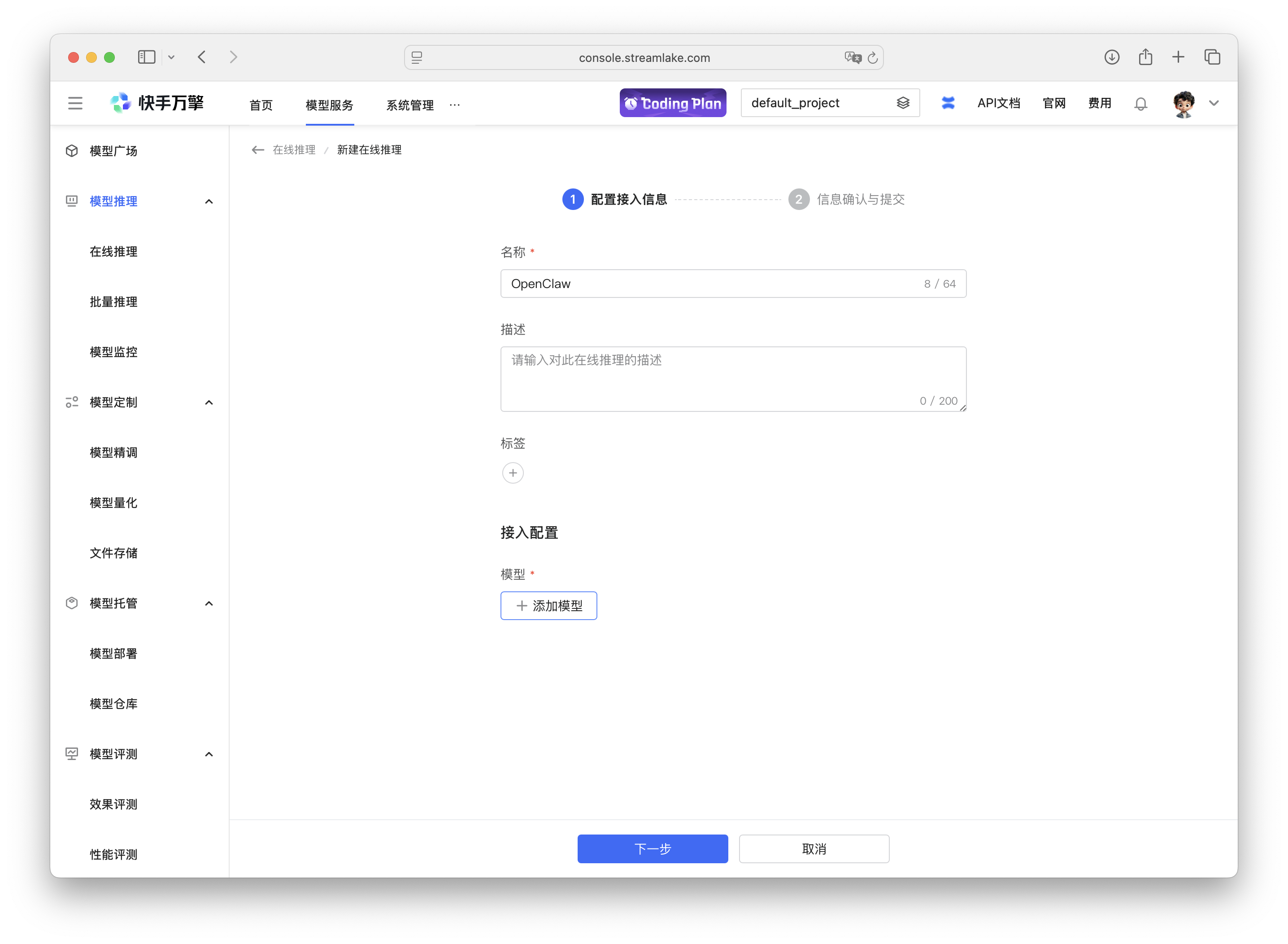
- 在第1步“配置接入信息”中,输入推理点名称、推理点描述(选填),并点击“添加模型”
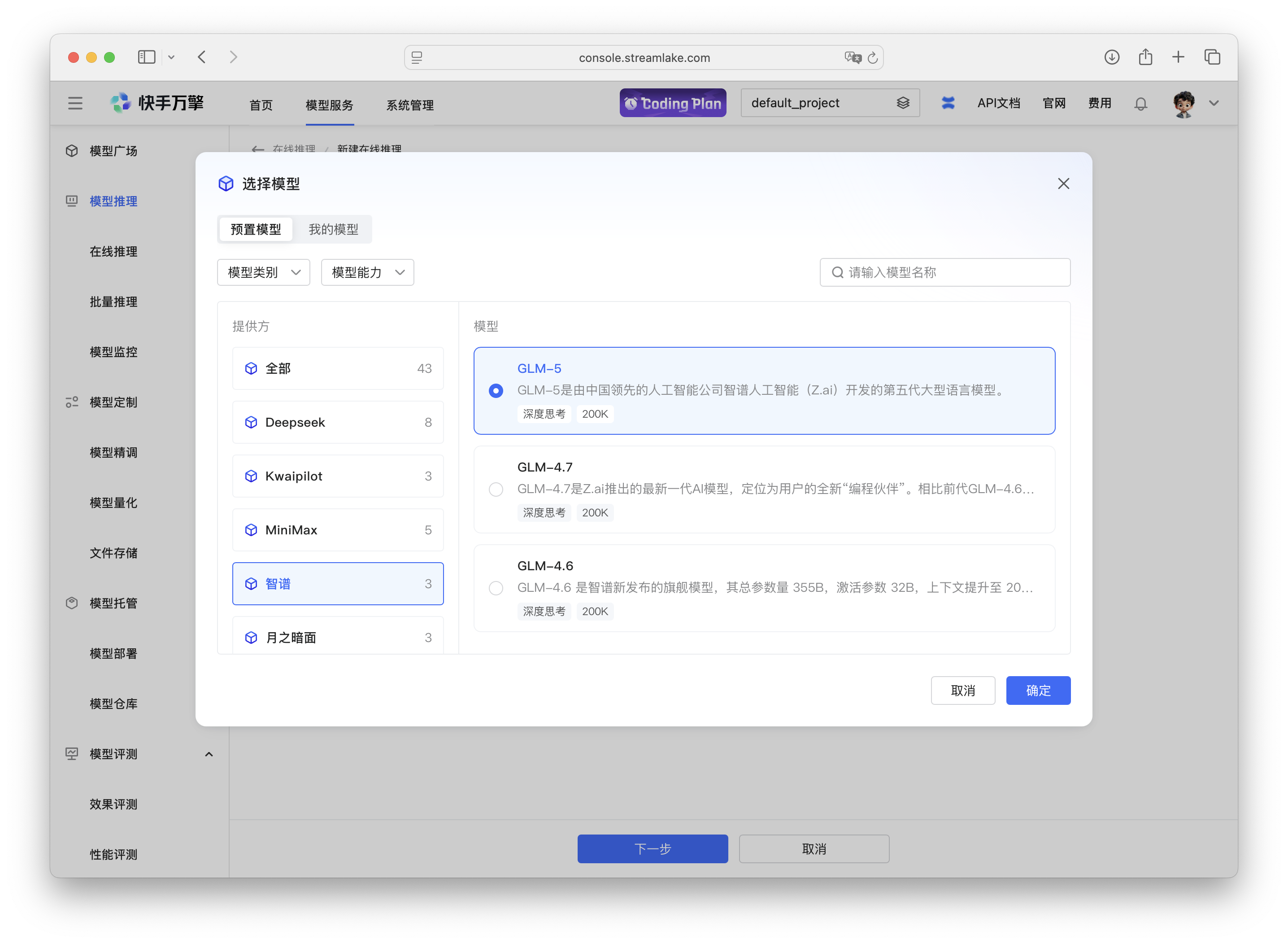
- 选择所需模型并点击“确定”,可以按需选择不同的大模型,在此以GLM-5举例
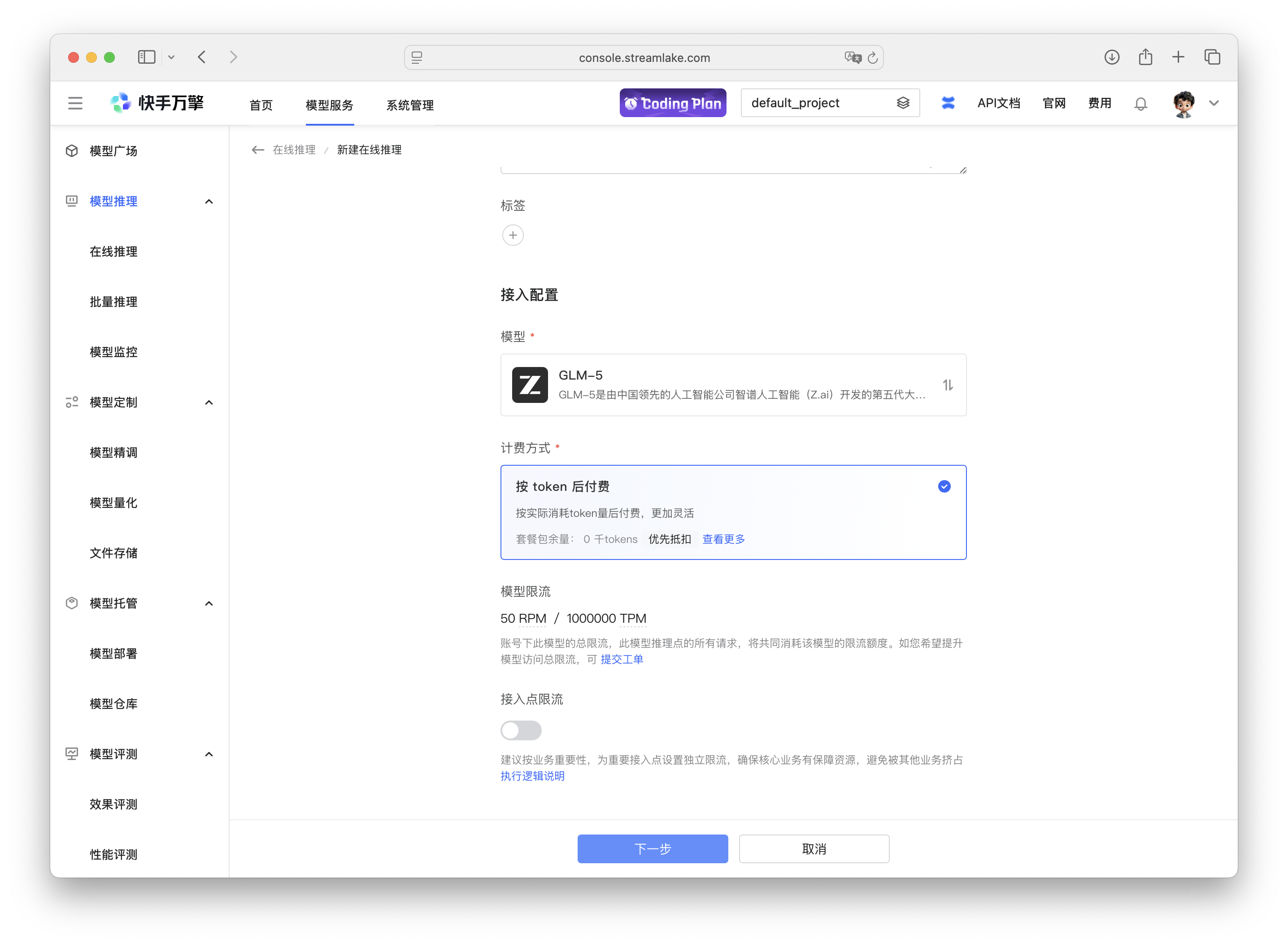
- 如果不需要调整模型限流,则可以直接点击“下一步”
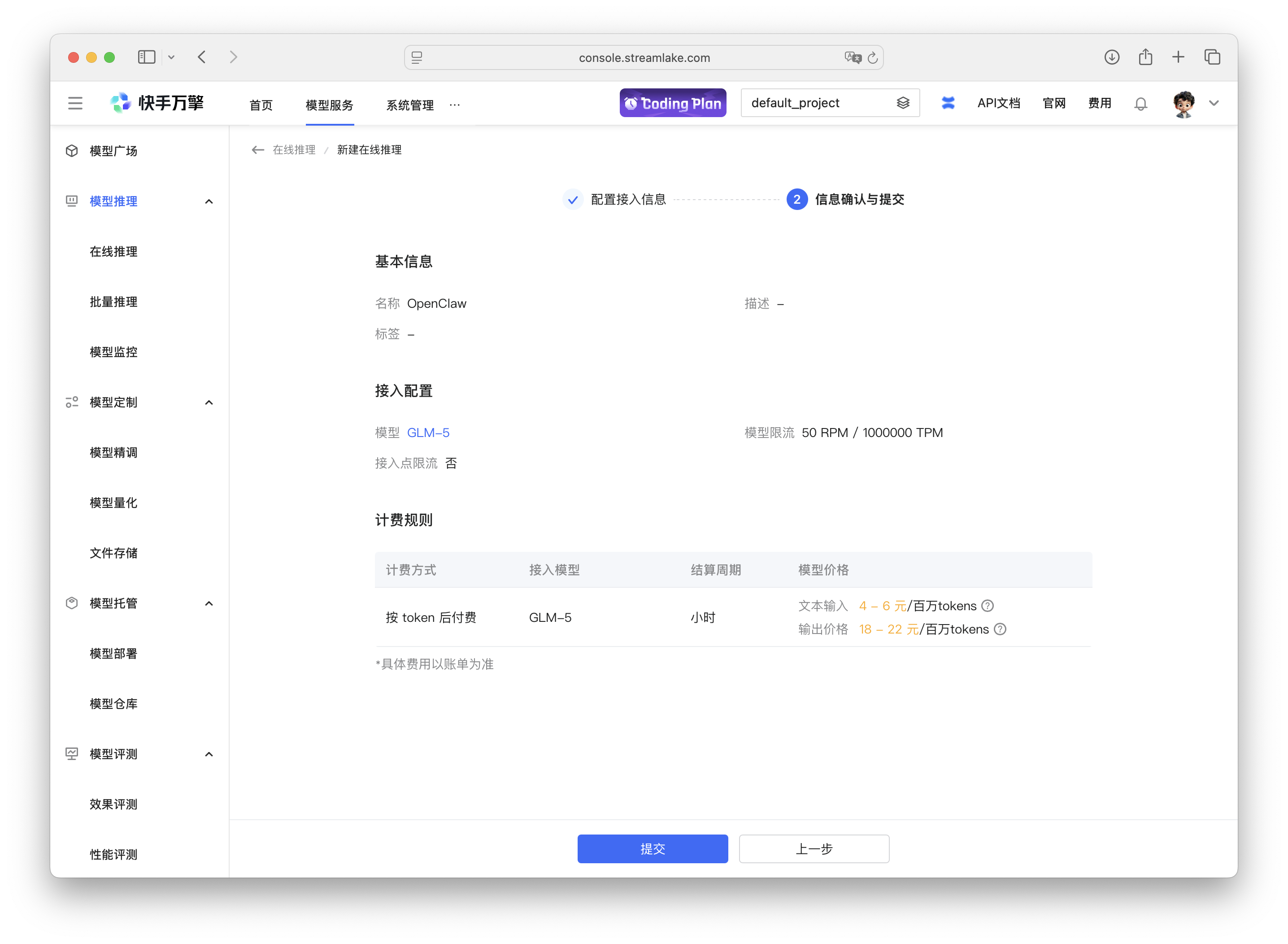
- 在信息确认与提交界面点击“提交”按钮,完成模型的推理点创建。
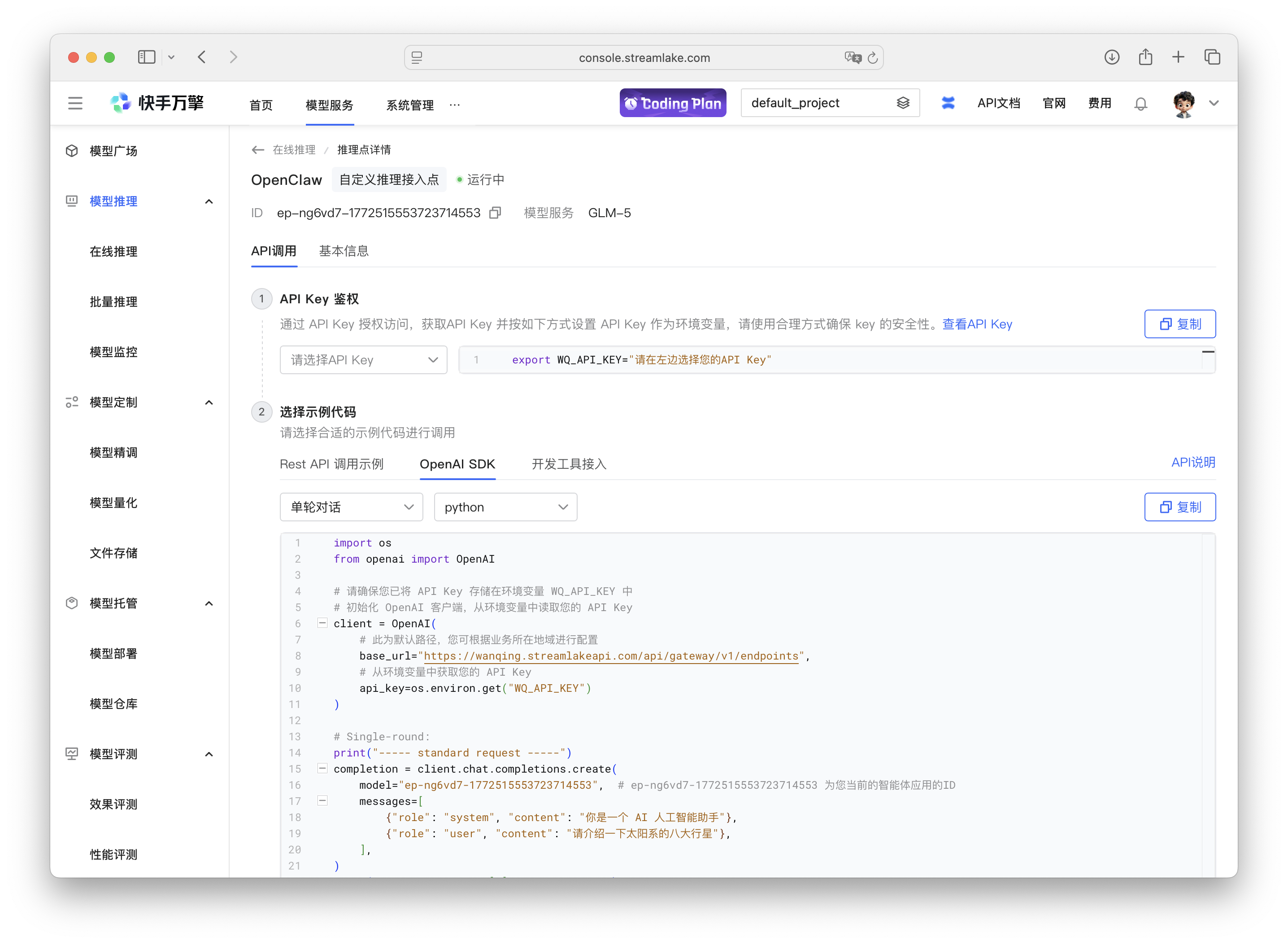
- 在“推理点详情页”中,点击查看“OpenAI SDK”的示例代码,在这里可以获取到BaseUrl和Model ID。
如图所示 Base_Url="https://wanqing.streamlakeapi.com/api/gateway/v1/endpoints" ,model="ep-ng6vd7-1772515553723714553"
好了!我们已经具备了万擎平台模型调用的三个信息:Base url(调用地址)、APIKey(密钥)和model ID(模型ID),可以准备部署了!
OpenClaw部署步骤
- 运行安装脚本
打开OpenClaw官网:https://openclaw.ai/
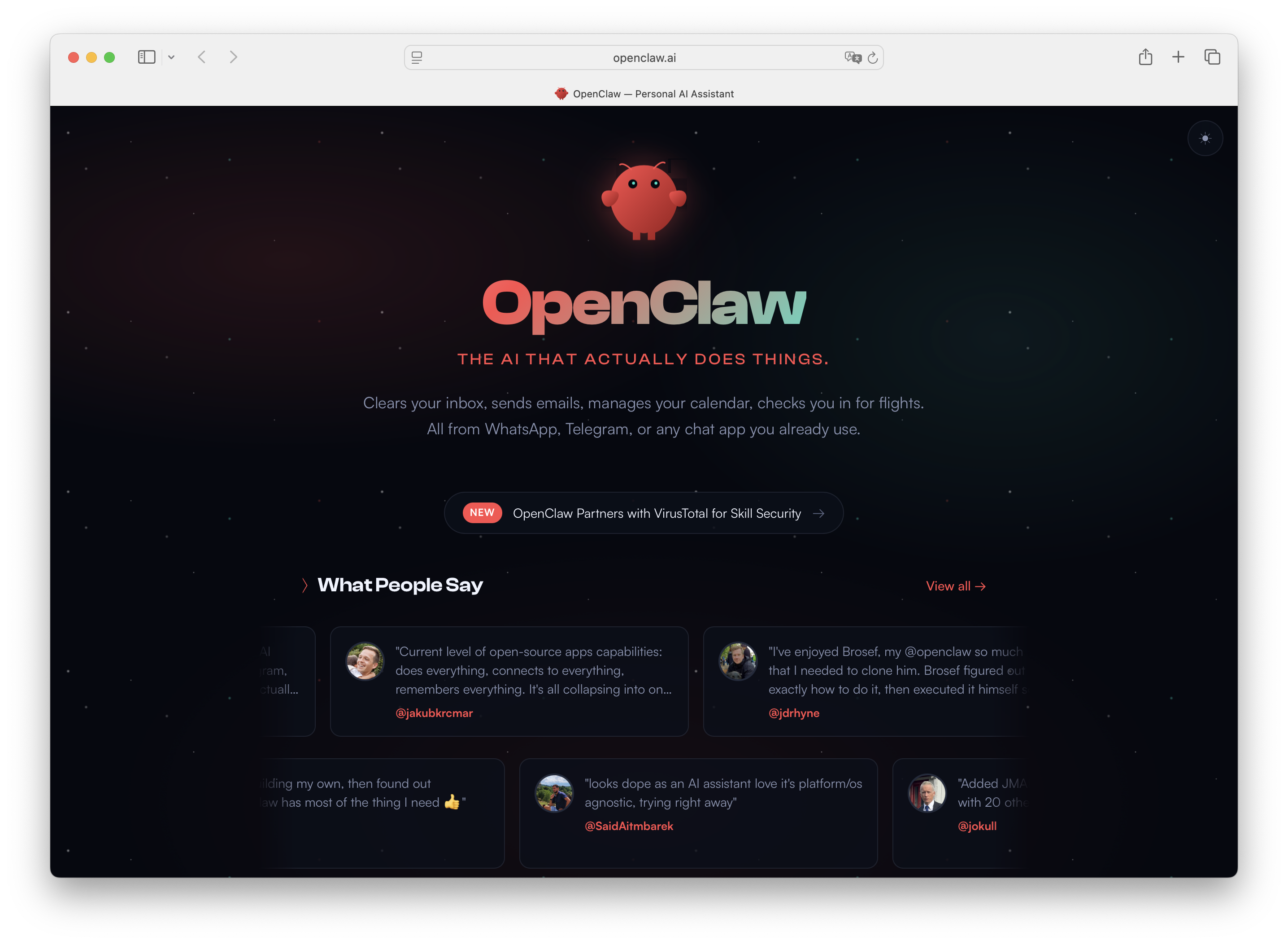
- 复制页面上的安装指令粘贴到个人的电脑“终端”(Terminal)并执行
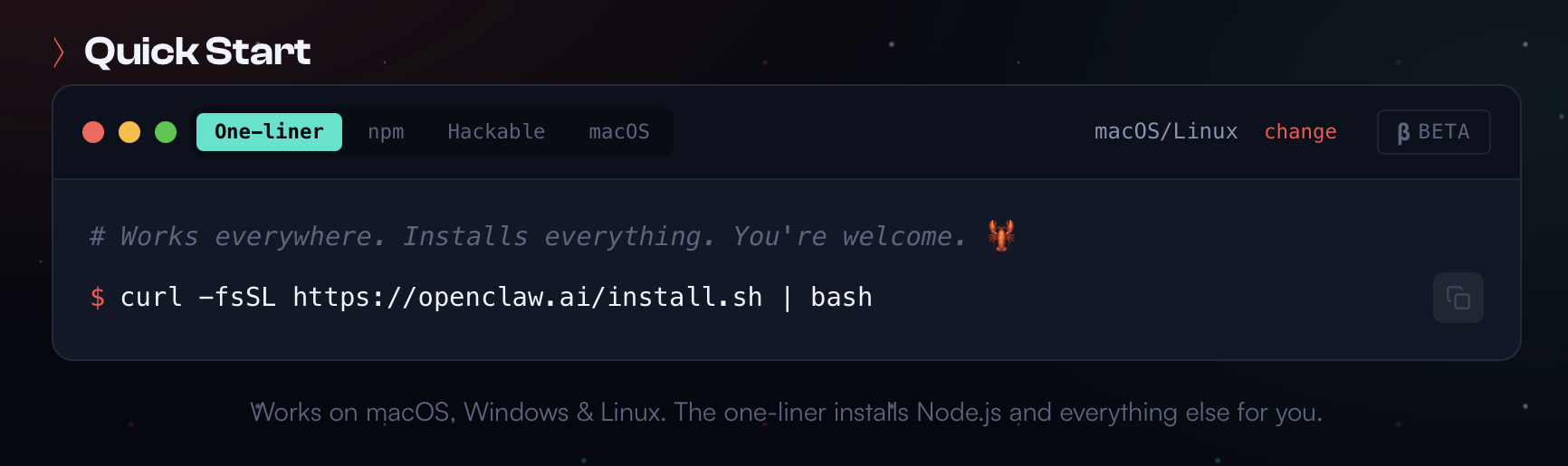
⚠️注意:OpenClaw所拥有的权限可能威胁本地数据安全,安装前请一定隔离本地数据,或者在非生产环境安装。
如果无法执行命令,需要在命令前增加sudo
sudo curl -fsSL https://openclaw.ai/install.sh | bash
- 进入安装前可能会先完成预装环境,你会看到如下过程,需要大概等待7-8分钟(受网络环境影响)
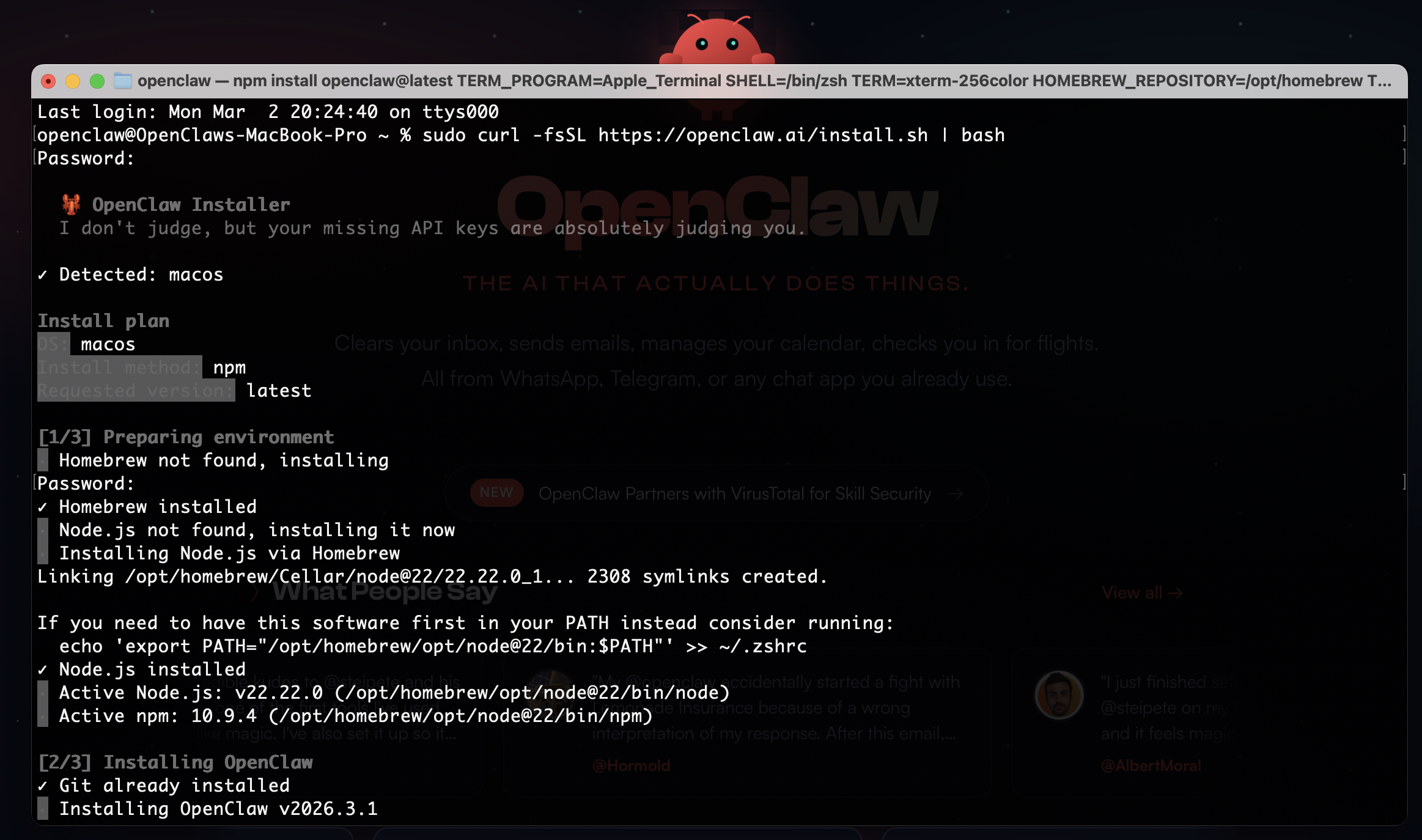
- 成功之后会输出会看到询问你是否知道风险的选项,需要选择yes并回车

- 选择QuickStart快速安装模式
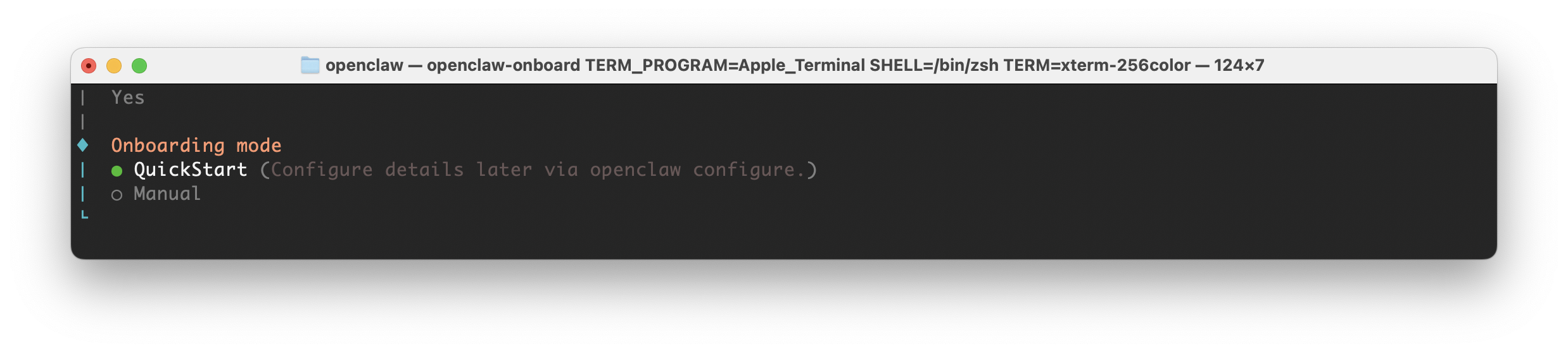
- 选择Model模型供应商时一直向下,直到选择Custom Provider
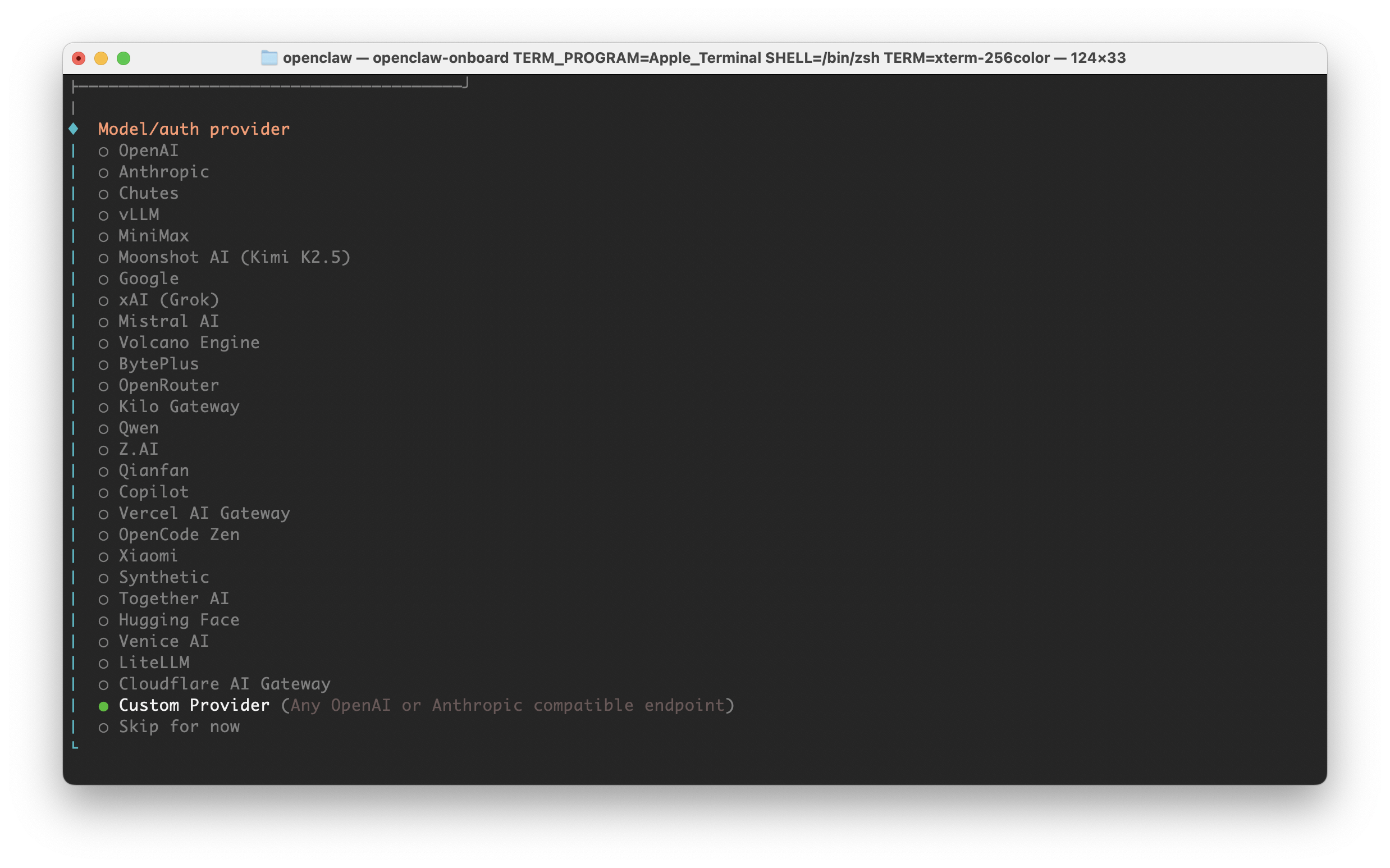
- Openclaw 出现了API Base URL,粘贴刚才保存好的Base URL 地址并点击回车(如果忘了可以参考万擎官网准备步骤第12步)
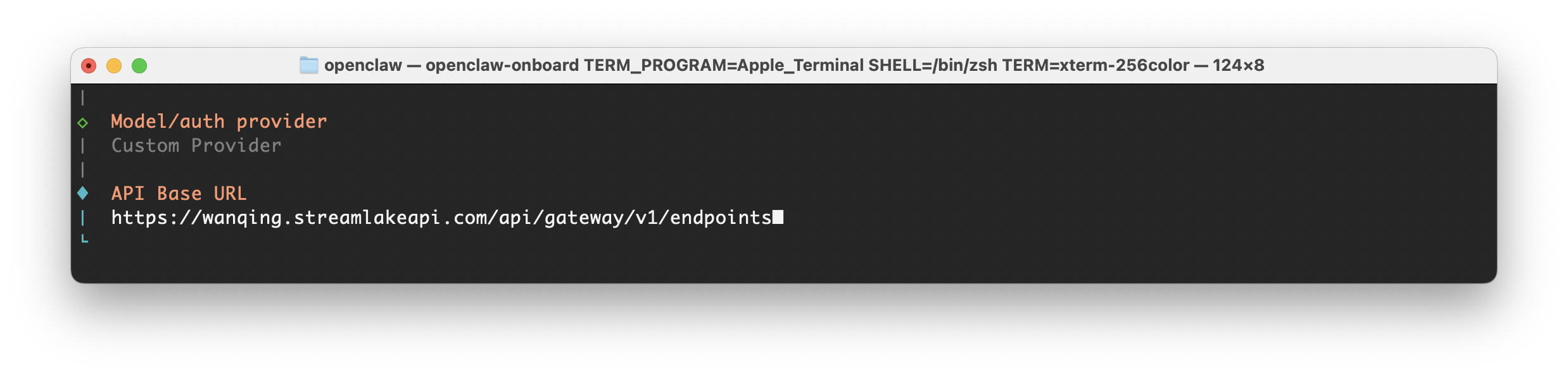
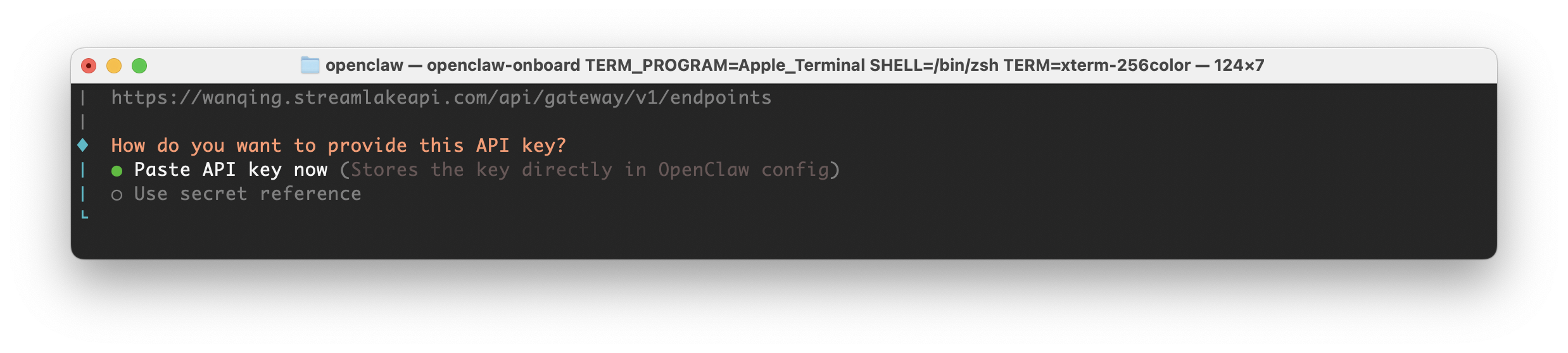
- 选择“立刻粘贴API Key”
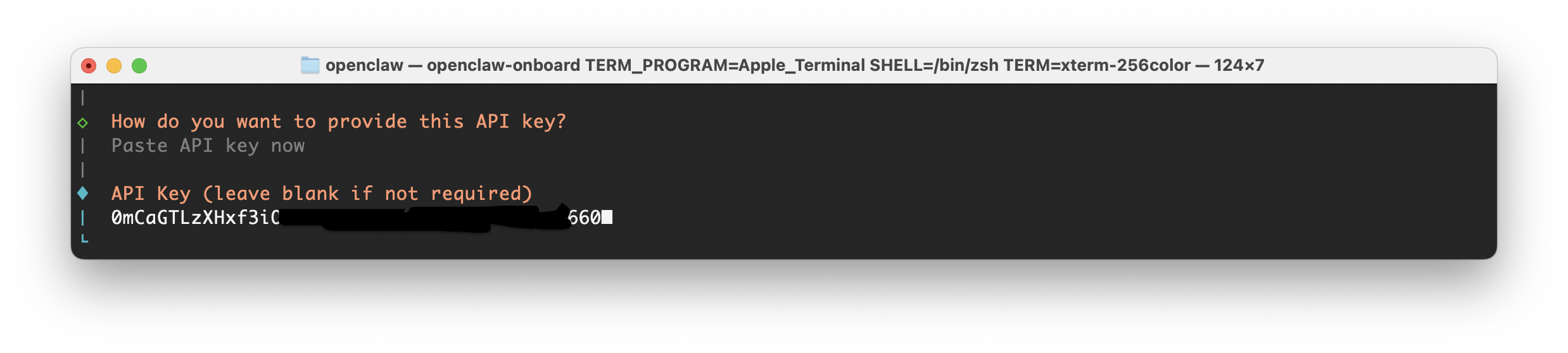
- 将保存好的名为OpenClaw的API Key粘贴进去(如果忘了可以参考万擎官网准备步骤第5步)
- 选择兼容性为“OpenAI”
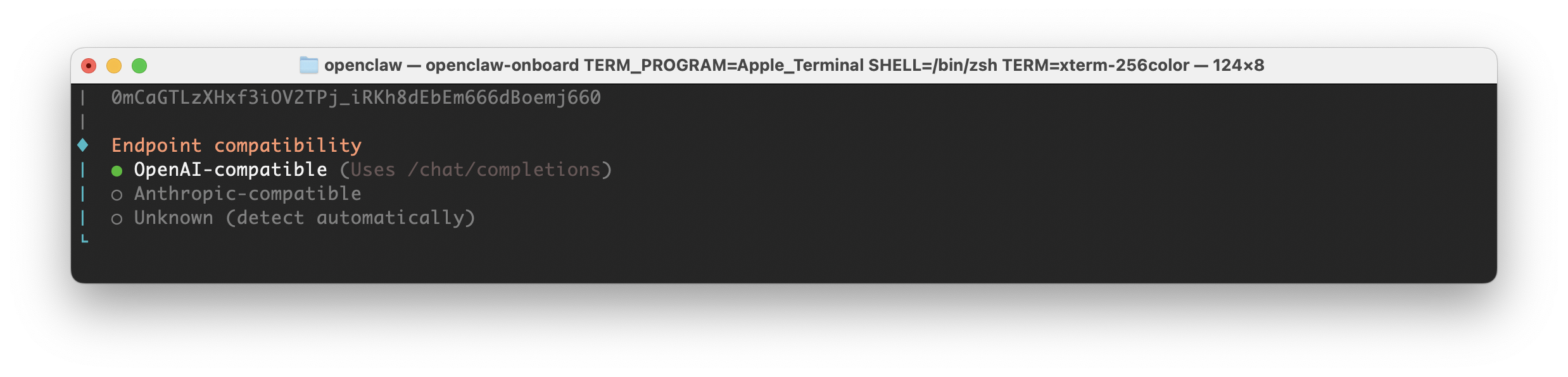
- 模型ID输入快手万擎所使用的模型ID(如果忘了可以参考万擎官网准备步骤第12步)

- Endpoint ID自动显示,可以保持不变
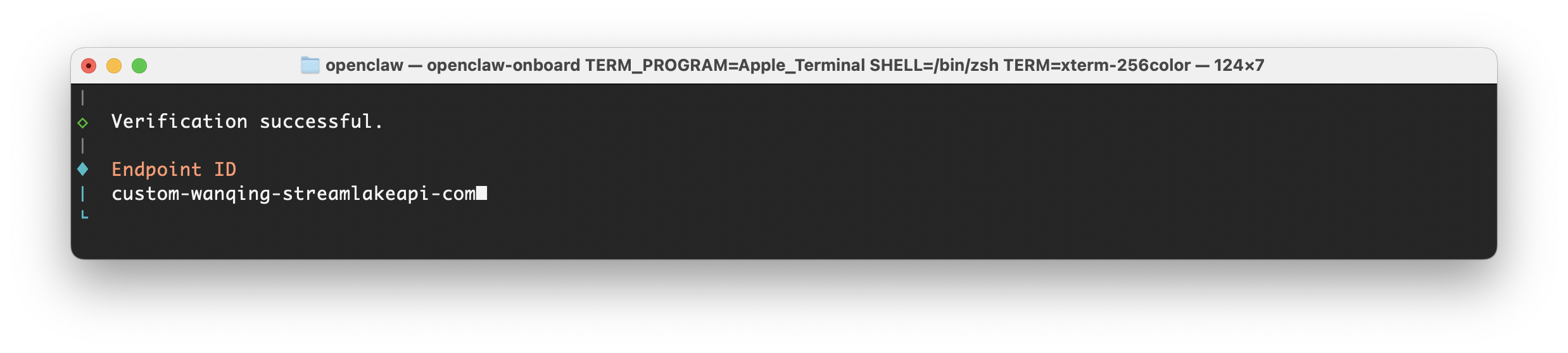
- 由于在Model ID中不容易区分出模型名,可以在Model alias 中标记模型名,如glm-5

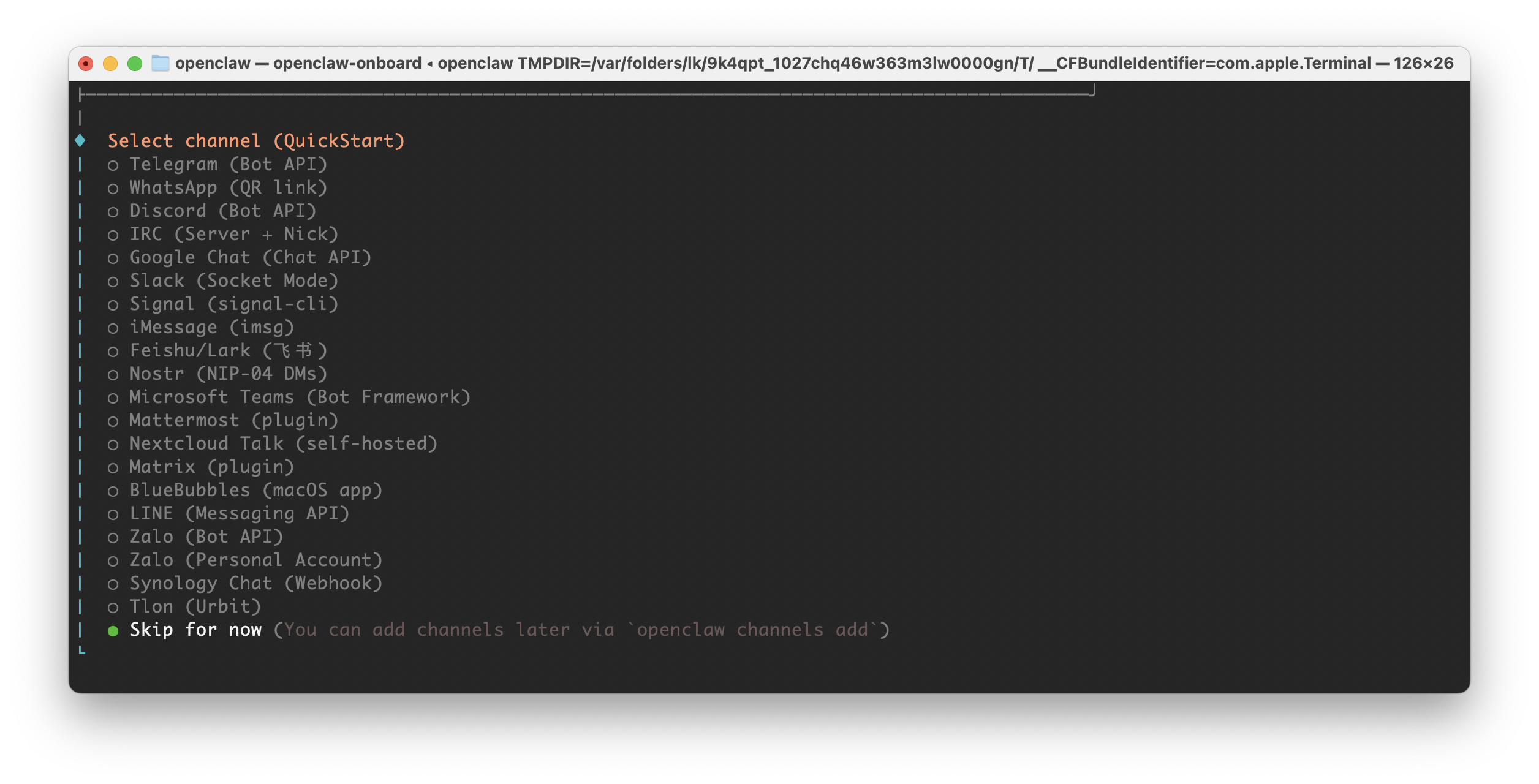
- 在这里我们先跳过IM即时通讯工具的配置,后续再添加。
- 选择你需要的skill (使用键盘上下键定位,点击空格选择,回车确认操作)
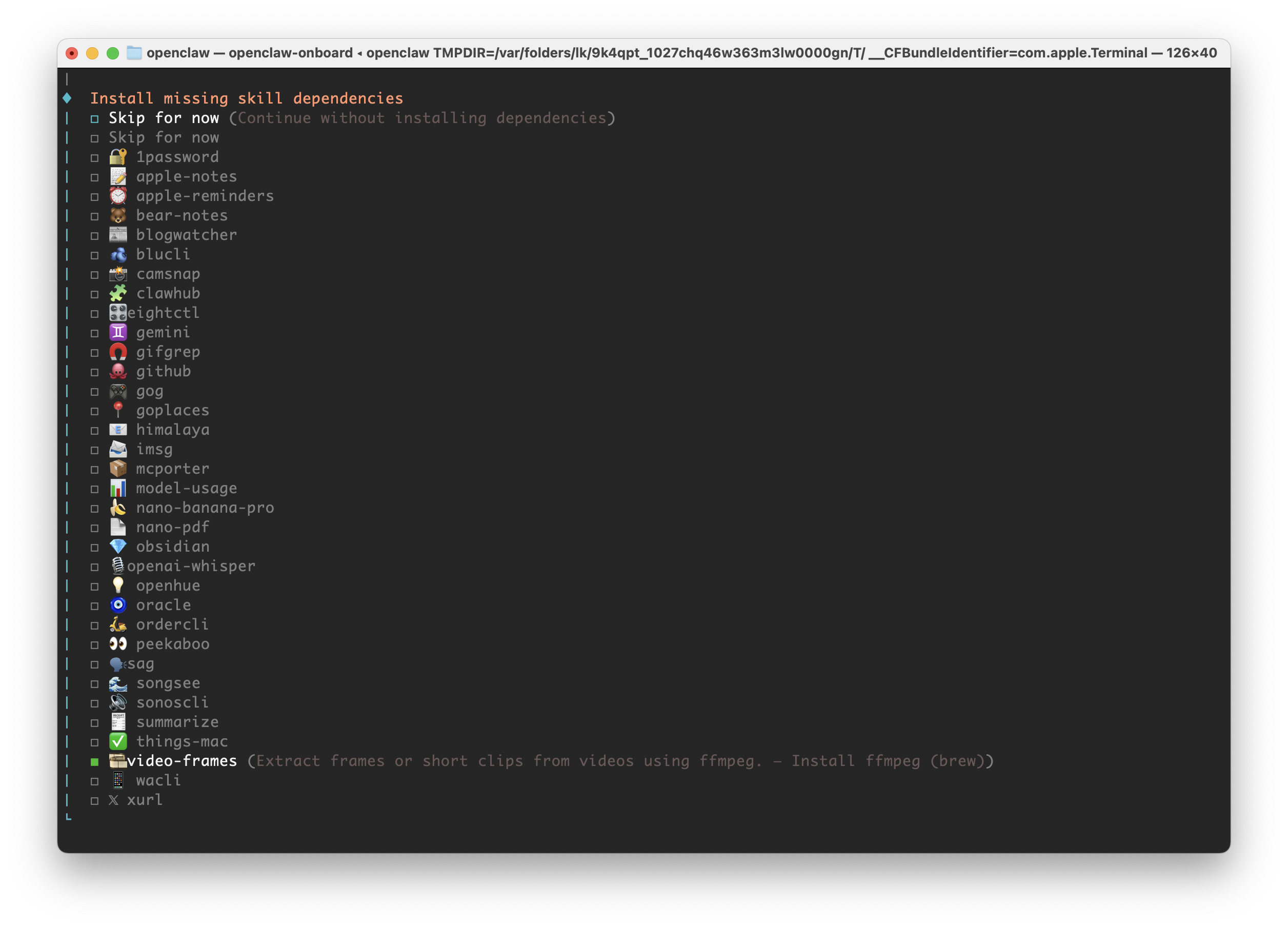
- 其他需要配置的API Key根据具体情况选择
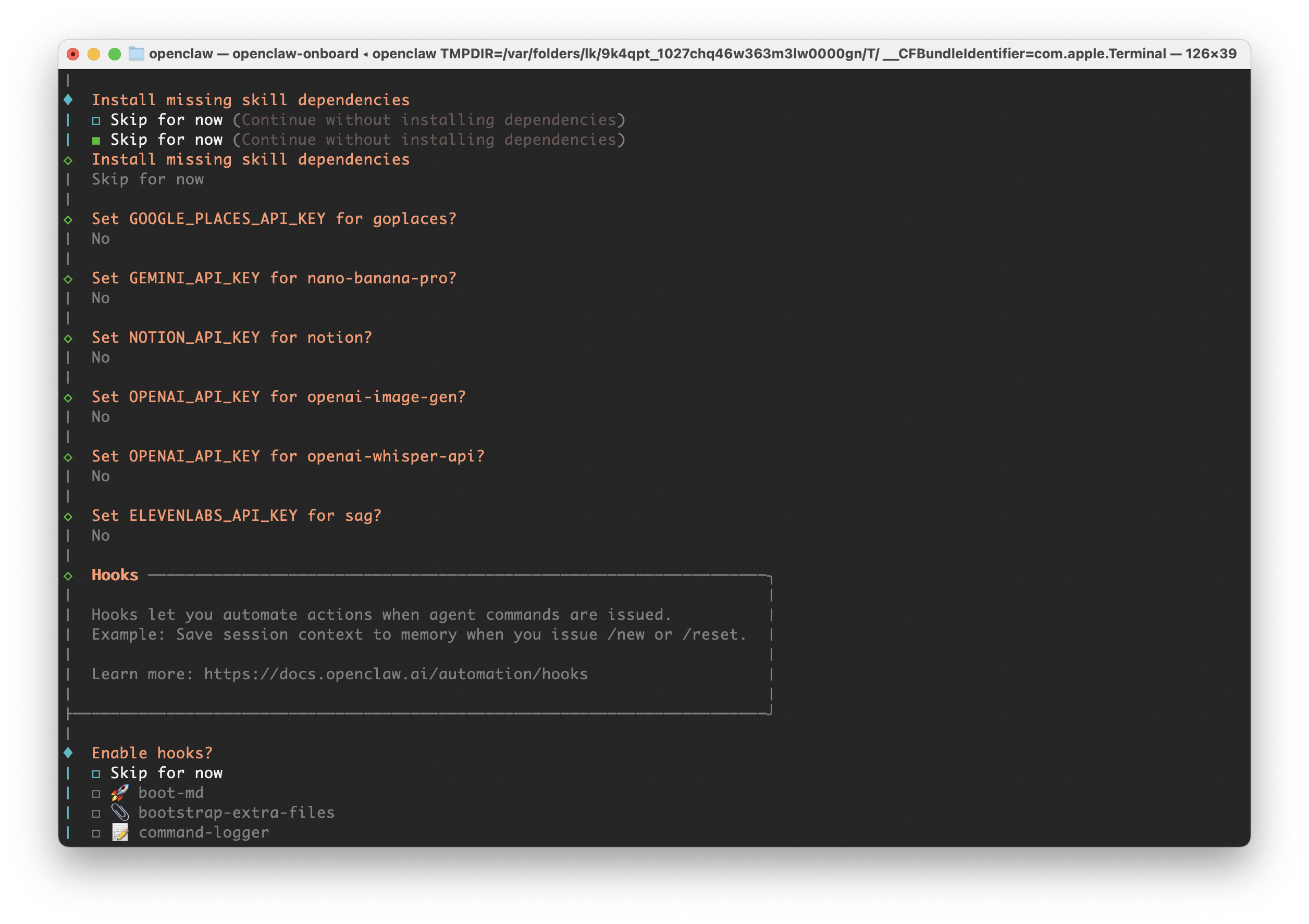
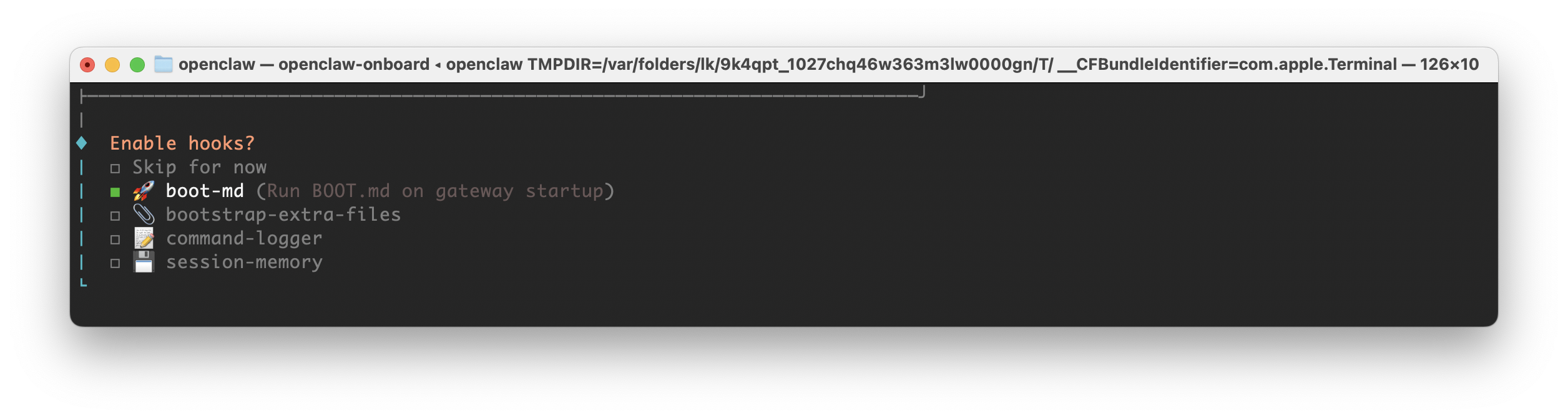
- 选择是有要配置一个hooks,用于在OpenClaw每次启动前执行某些脚本
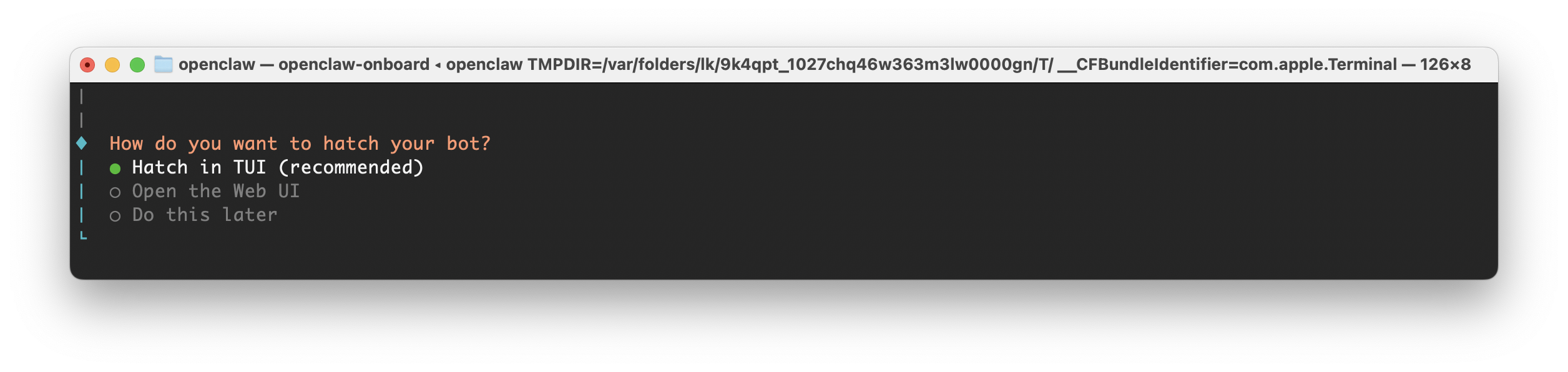
- 选择一个初次与你的小龙虾沟通的方式,TUI 就像此刻配置界面在使用的文字交互界面,而非通过图形界面操作。Web UI则可以通过访问http://127.0.0.1:18789 的本地地址来访问小龙虾的控制台
- 点击回车,大功告成,这样你就可以开启与你的小龙虾的第一次对话了。
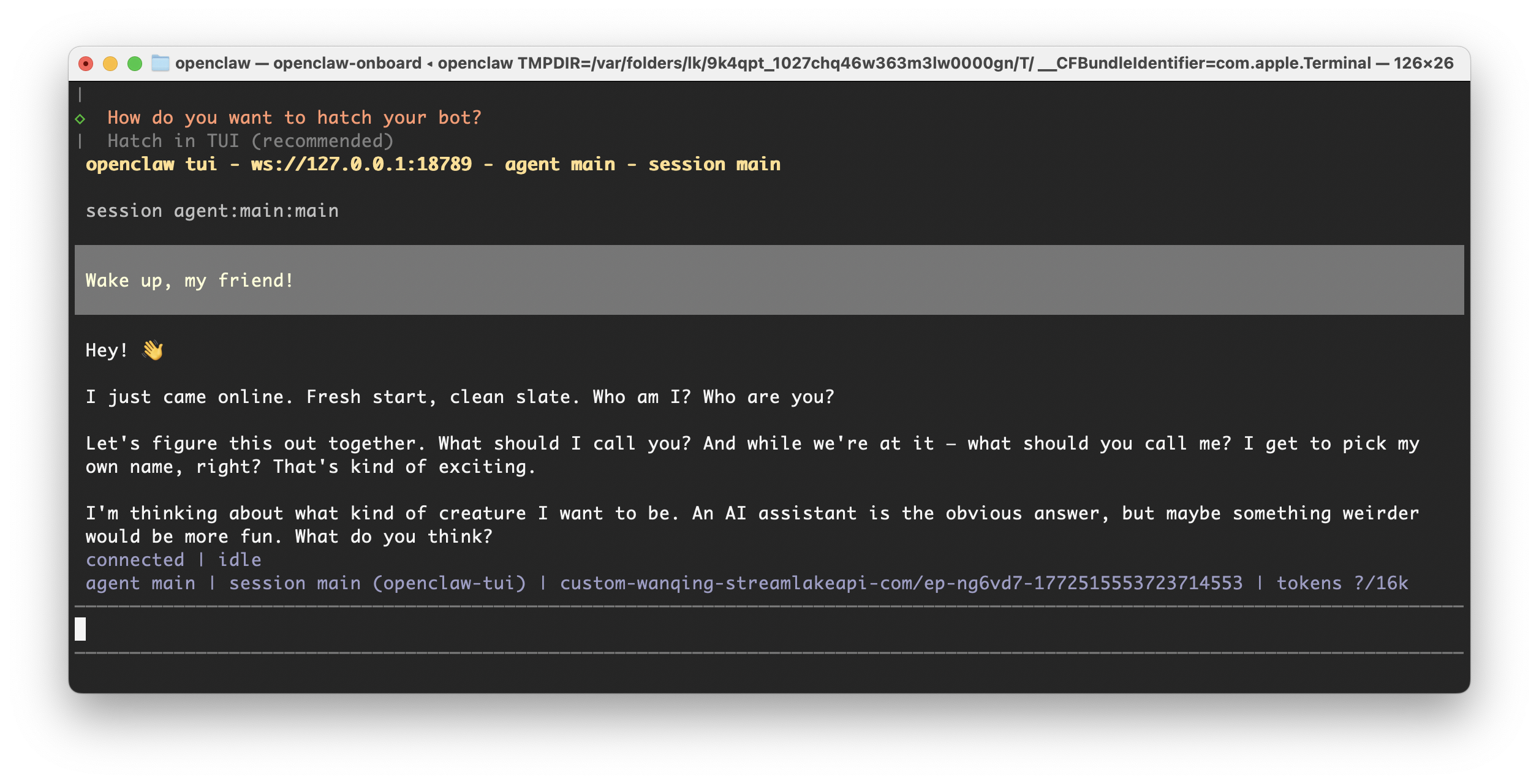
与小龙虾的第一次交流🎉
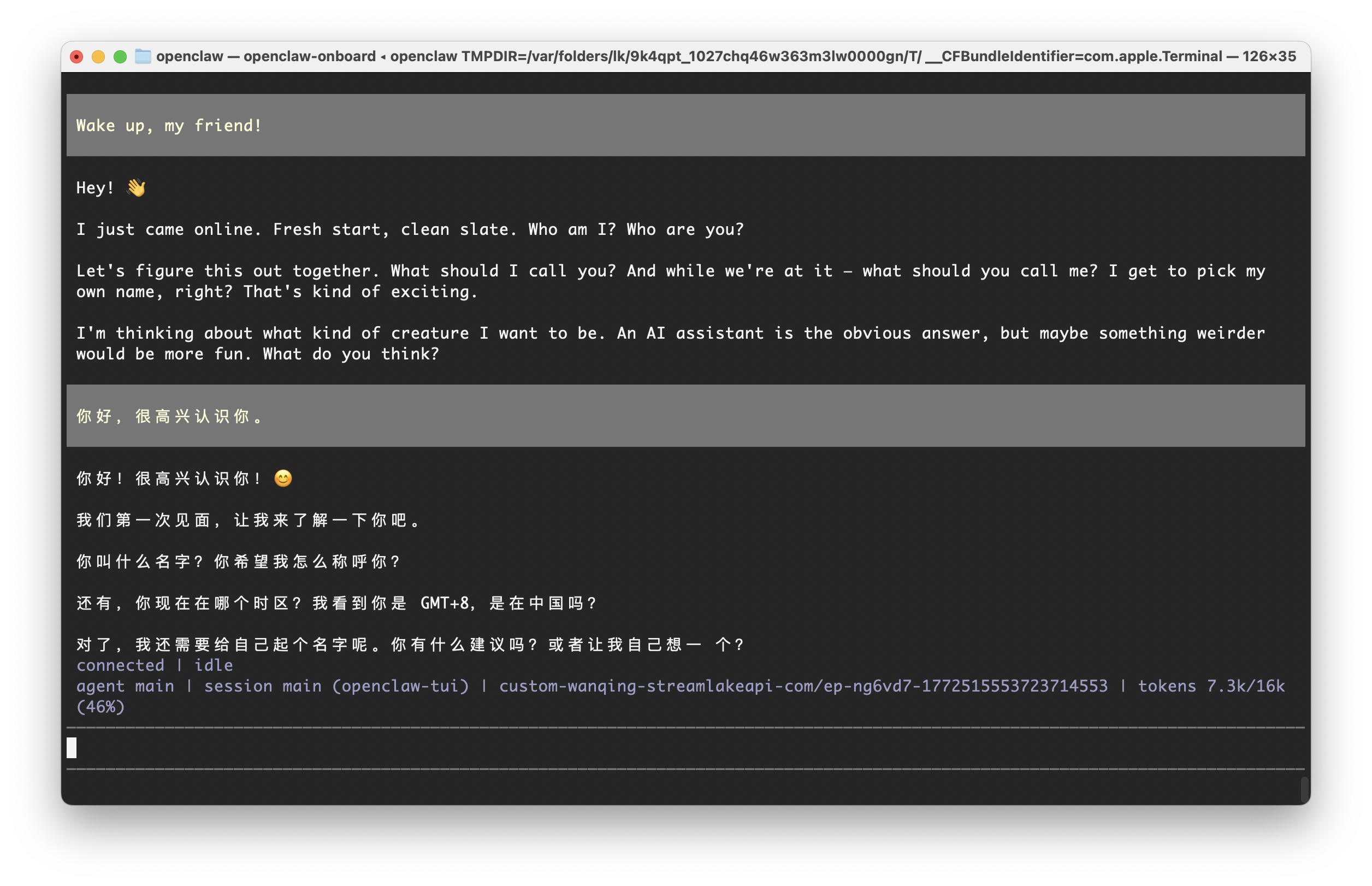
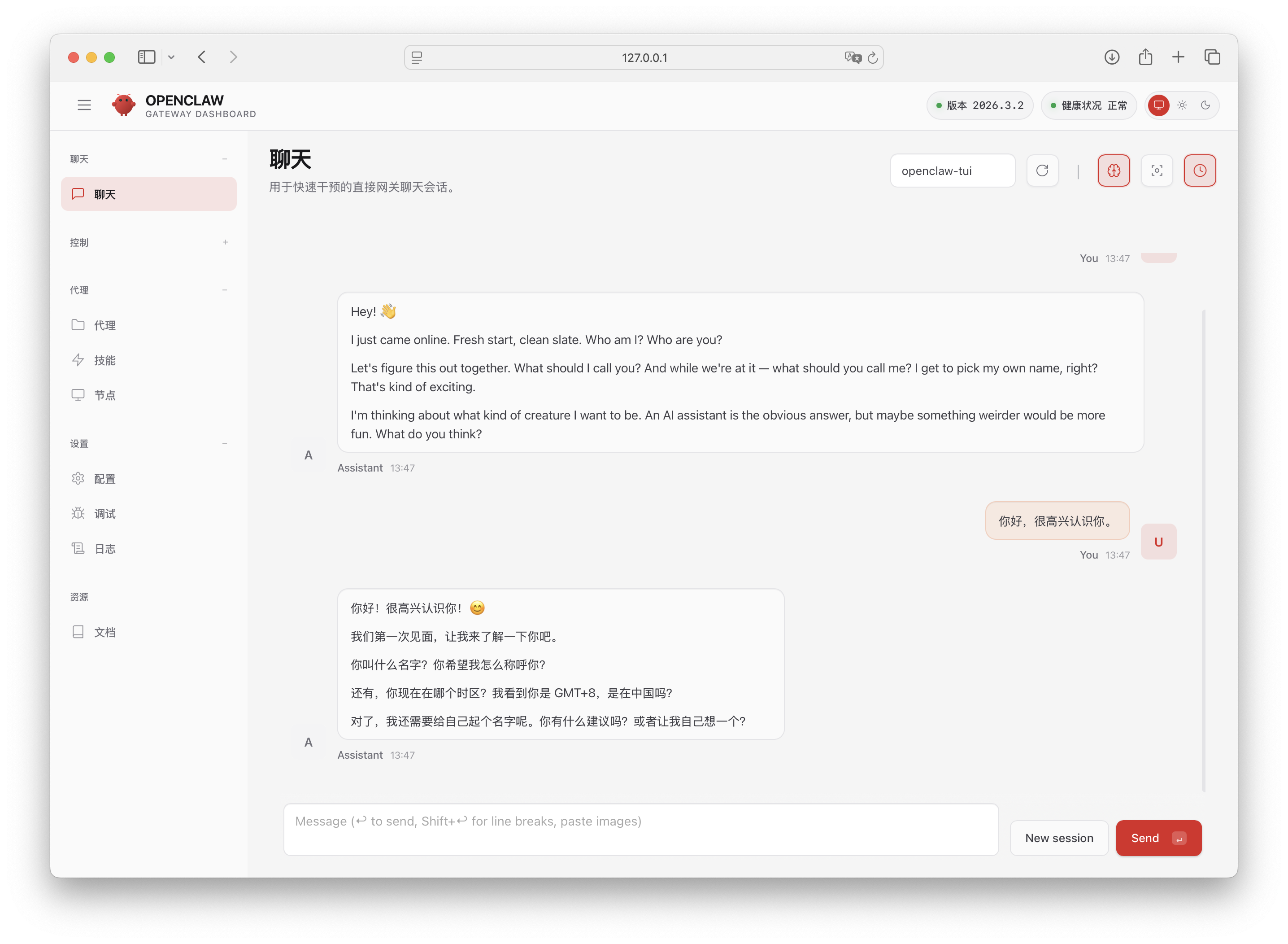
至此,我们就可以实现通过终端或者本地网页界面与小龙虾交流。
如果想要把小龙虾部署在固定地点,我们如何通过其他IM通讯工具(如飞书)跟小龙虾交流呢?
快速接入飞书
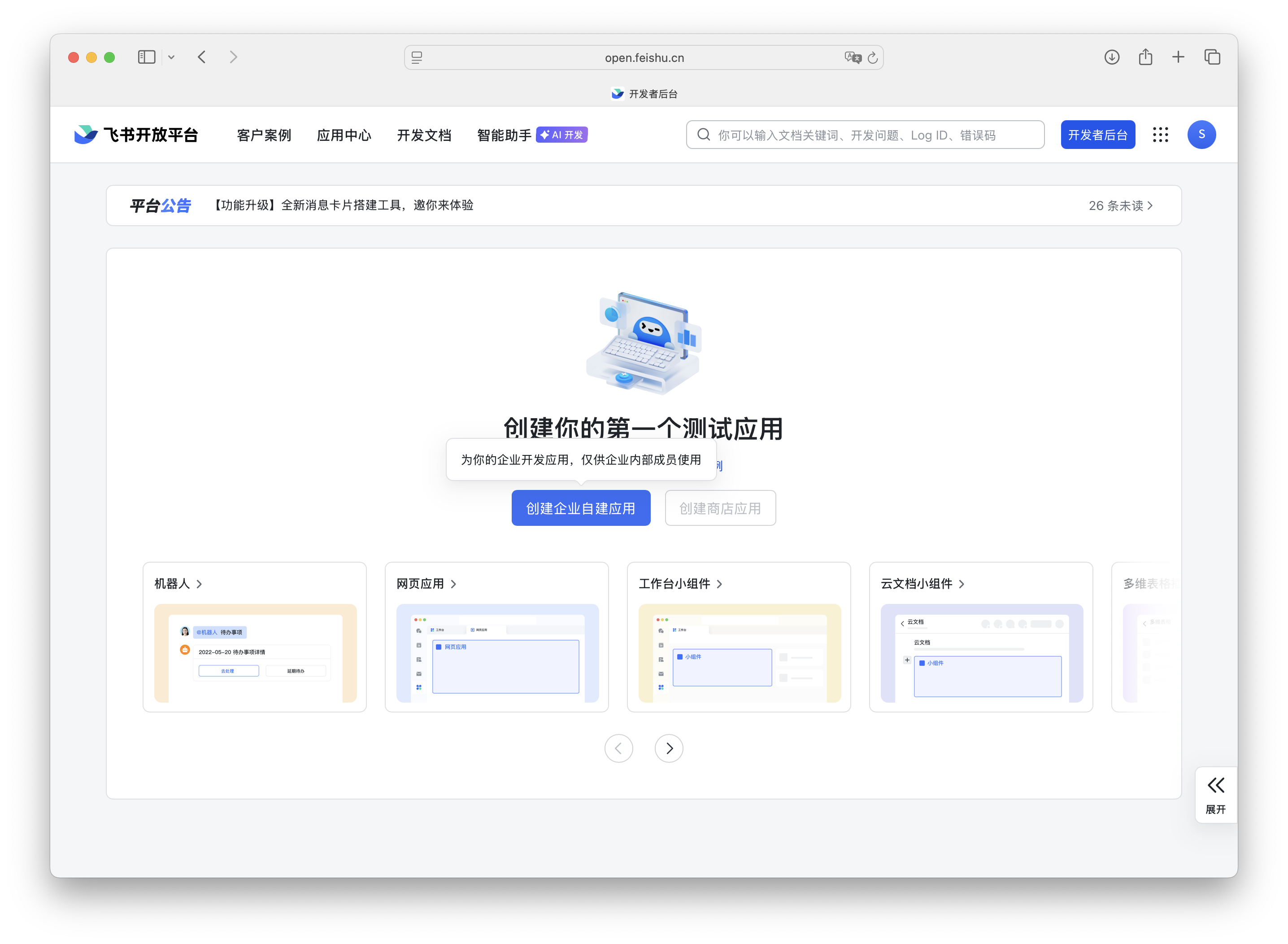
- 首先,需要使用飞书账号登录飞书开放平台,进入飞书开发者后台,点击“创建企业自建应用”
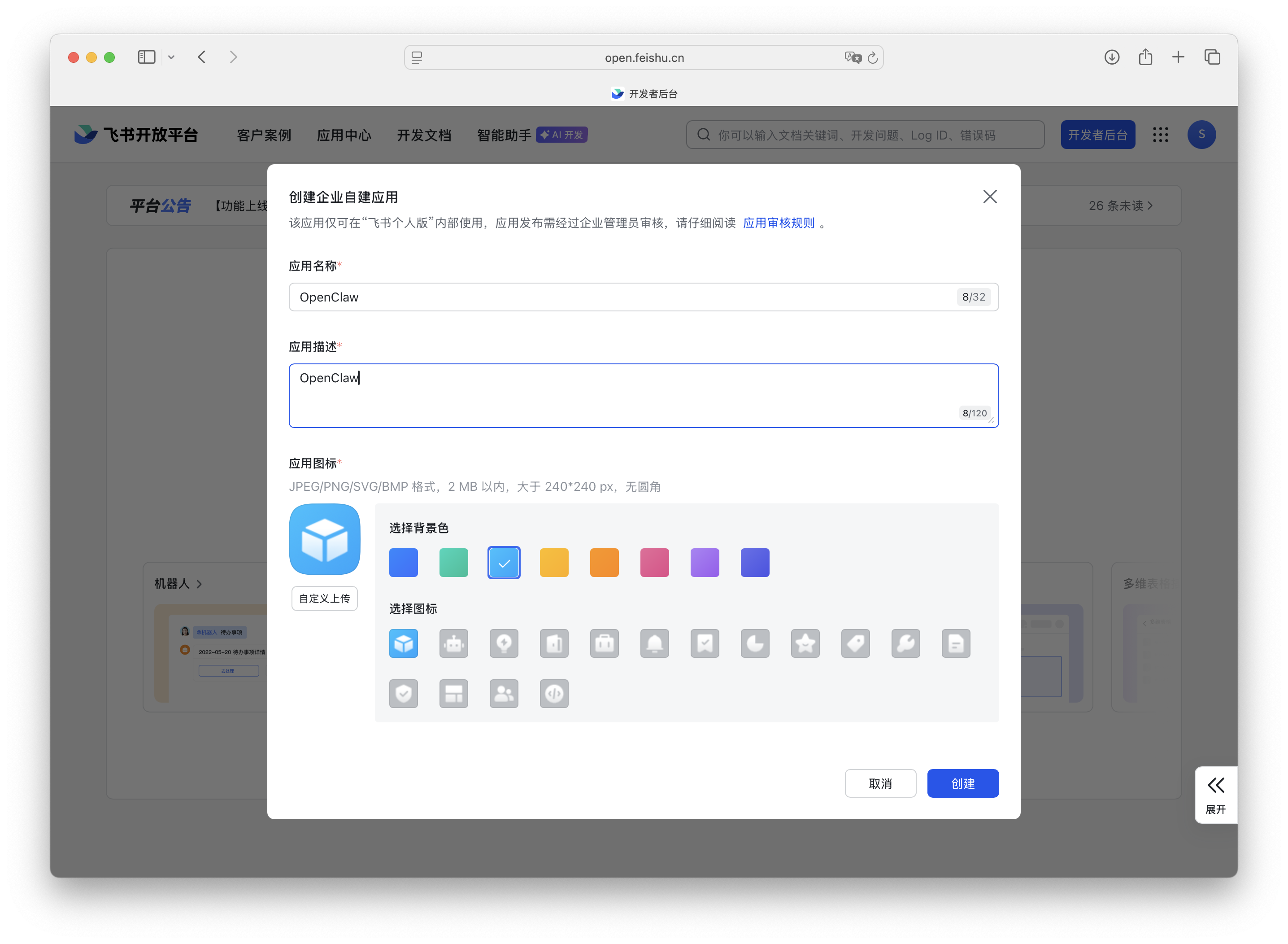
- 给应用命名(如 “OpenClaw”),填写应用描述,选择应用图标,点击“创建”按钮即可进入应用管理页面
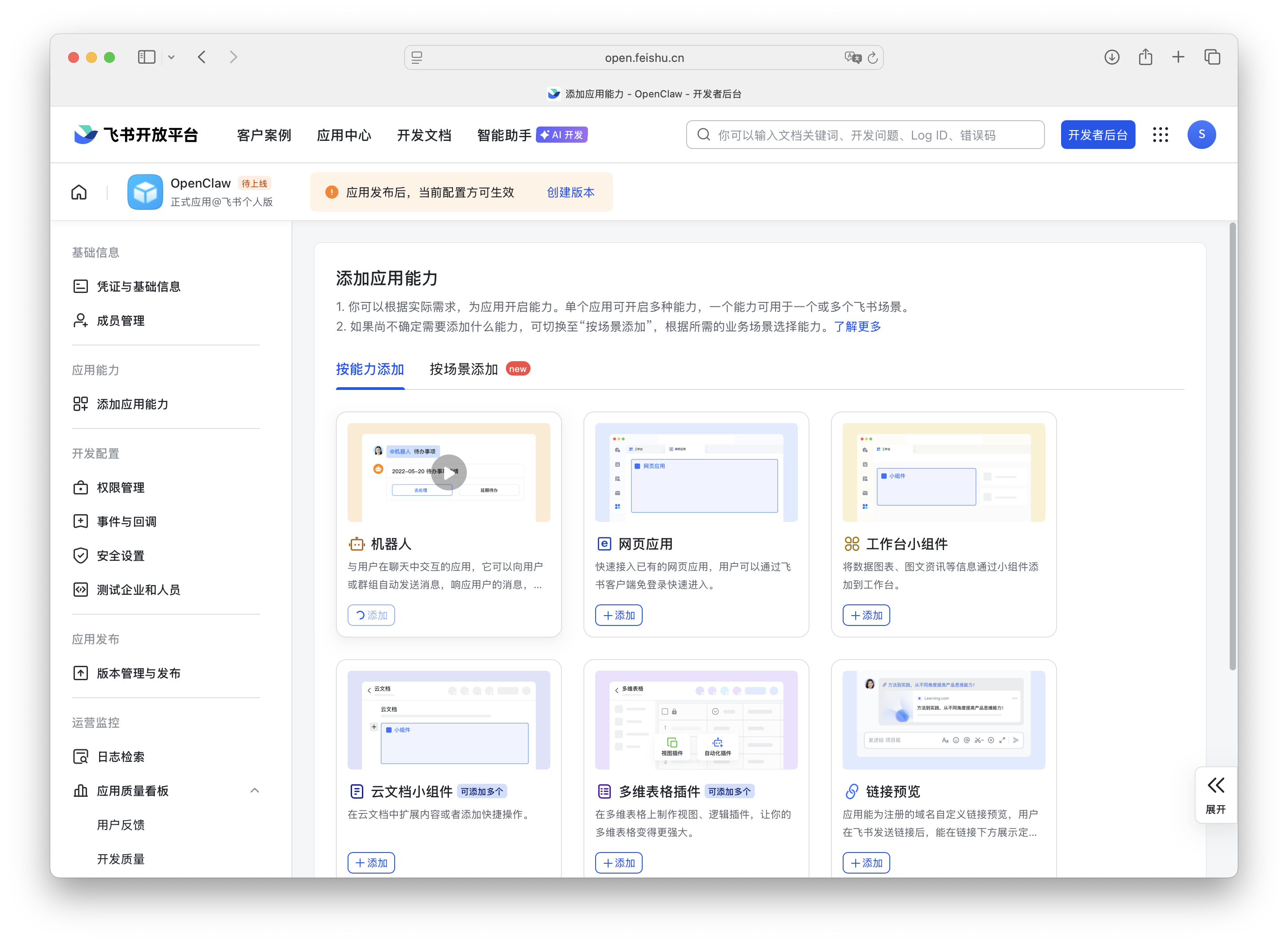
- 创建后跳转到管理页面,在左侧找到“添加应用能力”界面,选择添加“机器人”即可
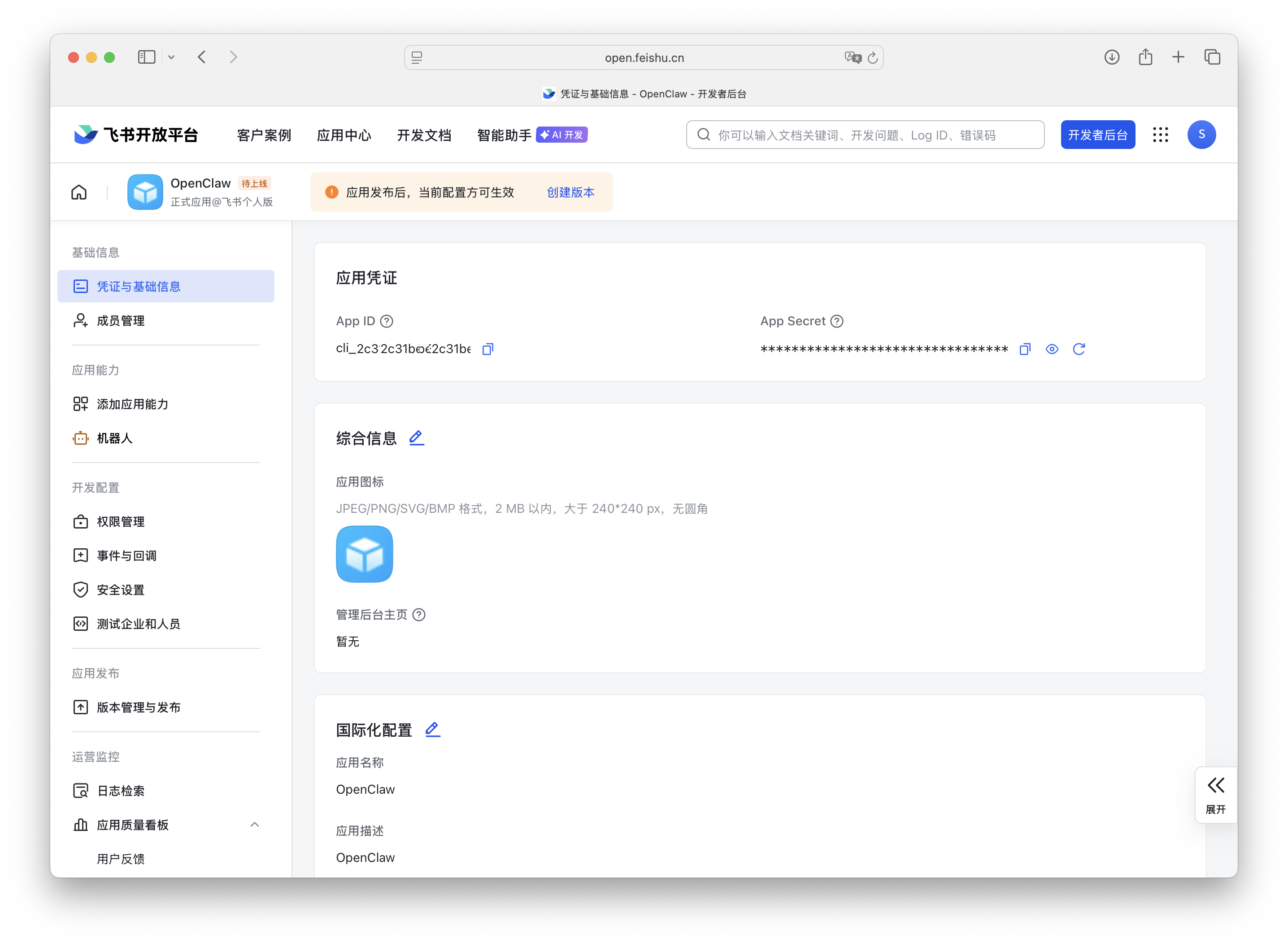
- 点击页面左侧的“凭证与基础信息”,找到飞书的“App ID” 和 “App Secret” 两个参数,分别点击右侧 “复制” 按钮,将其保存到个人记事本或备忘录中
注意: App Secret 需妥善保管,跟API Key同样重要,一旦 App Secret 和 App ID 泄漏将可能造成数据安全隐患。
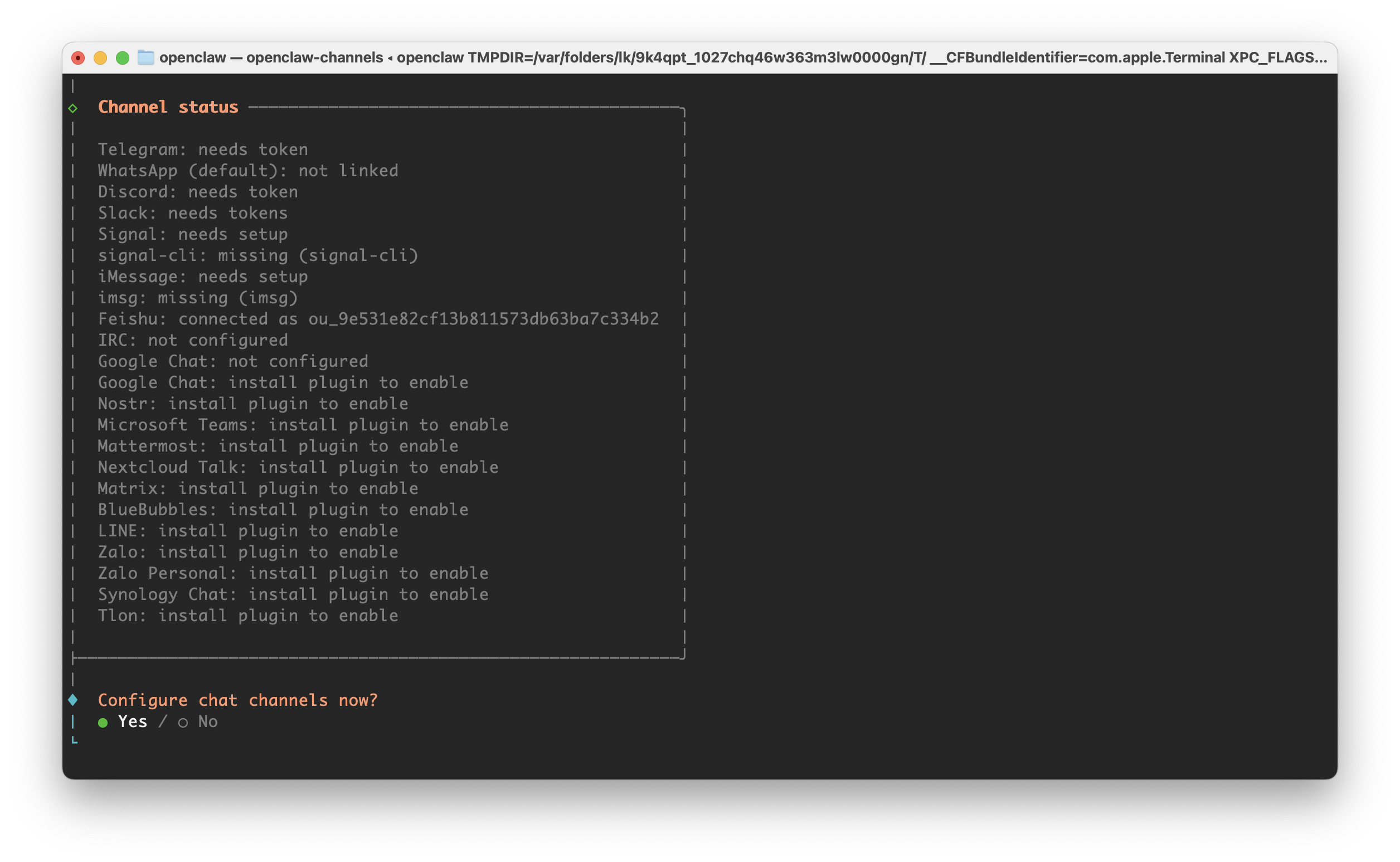
- 打开终端输入 “openclaw channels add” 进入配置流程

- 选择现在配置Yes并点击回车
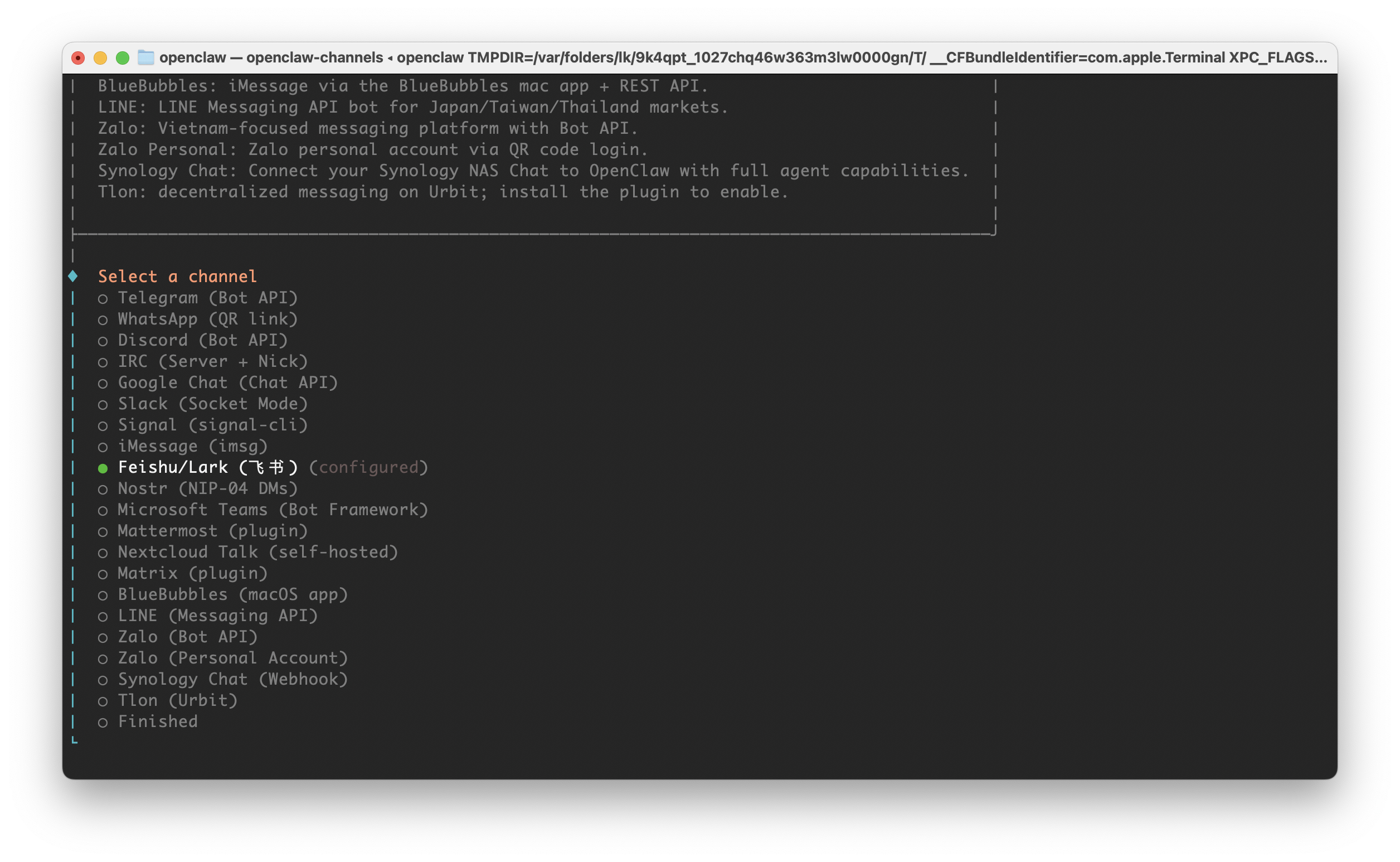
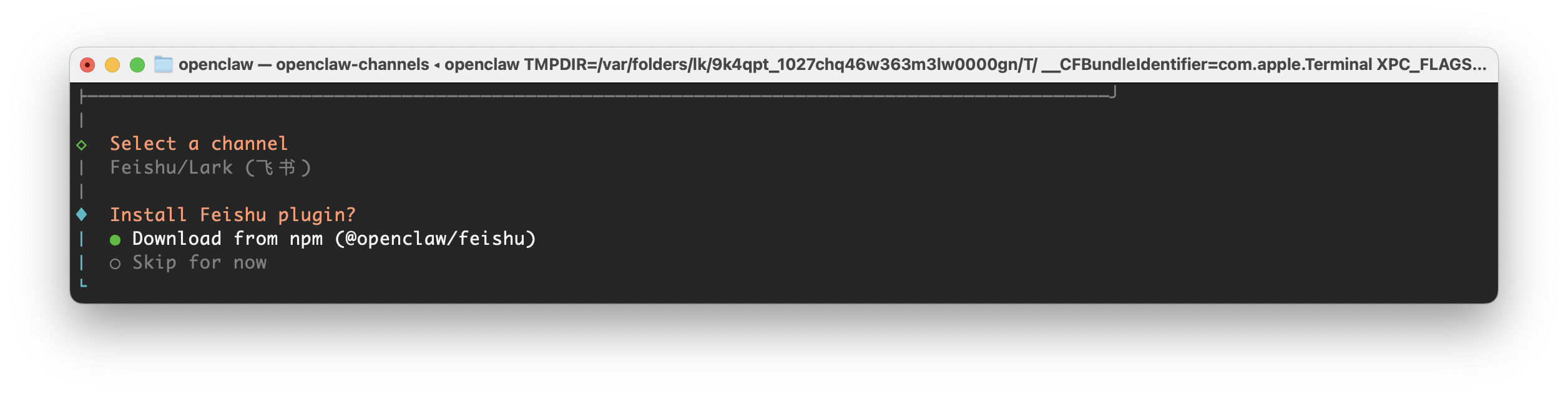
- 选择Channel,选择 Feishu/Lark (飞书)并点击回车
- 安装飞书插件,会安装飞书对应的扩展,点击回车
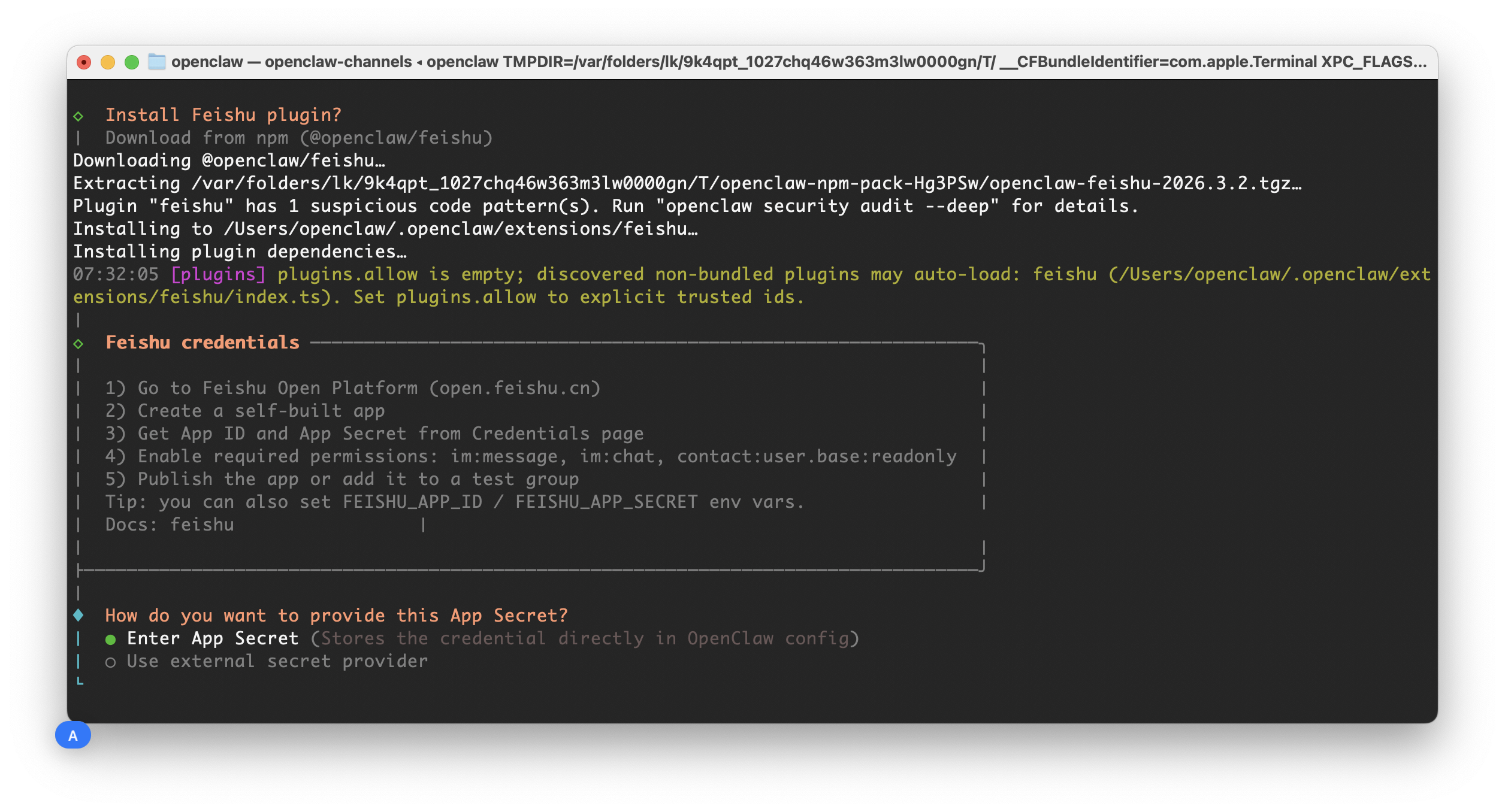
- 输入App Secret 和 App ID (注意不要把两个参数输反)
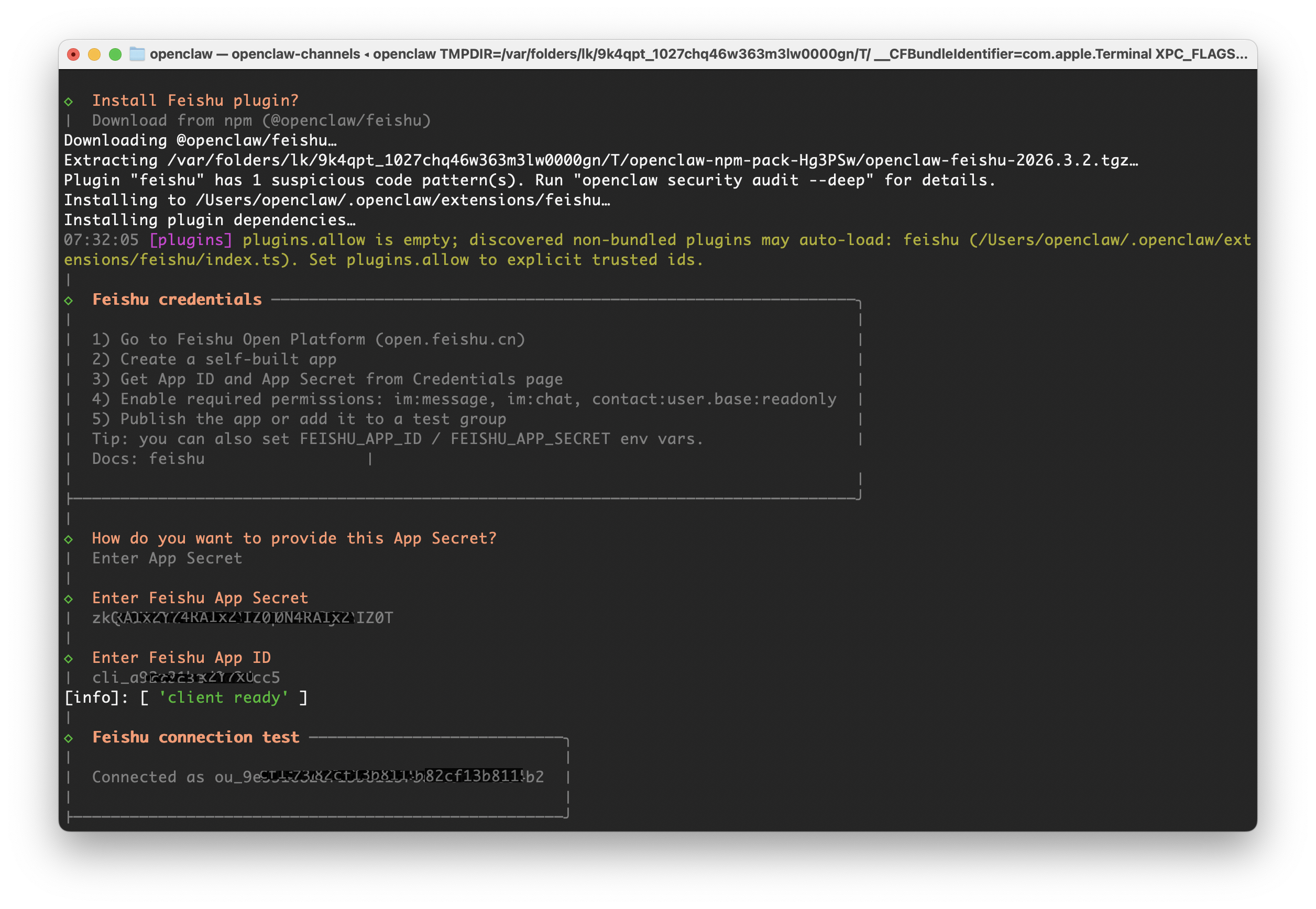
- App Secret 和 App ID 两个字段输入完成后点击回车可以看到绿色的信息提示“client ready”
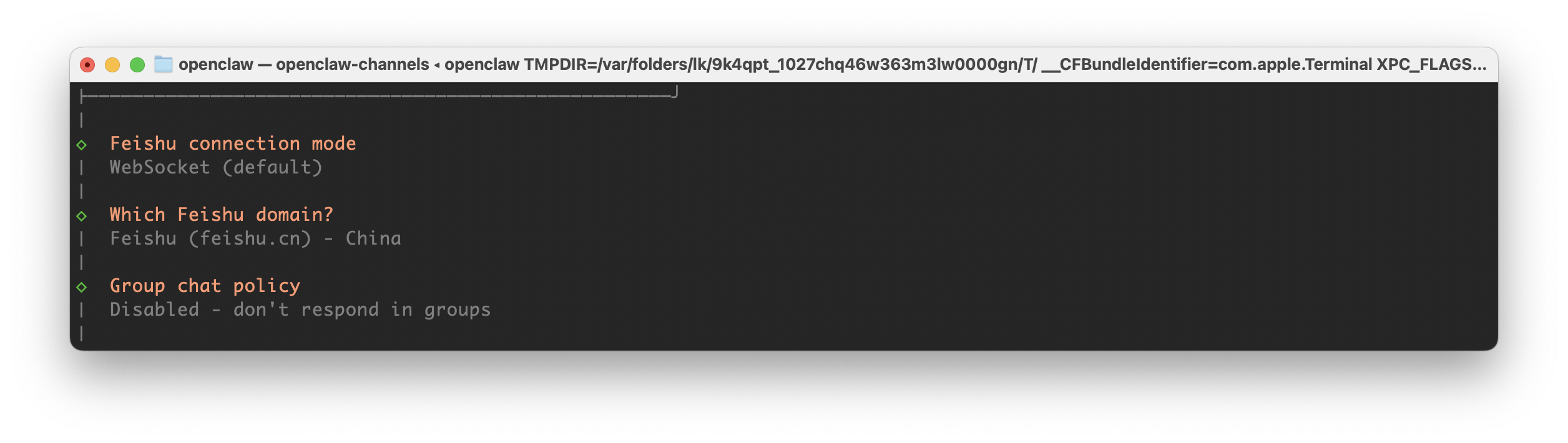
- Feishu Connection mode 选择WebSocket、Feishu的Domain(域名)如果是国内版选择feishu.cn,如果是海外版根据实际情况选择。
下图中我们以开启群聊功能为例
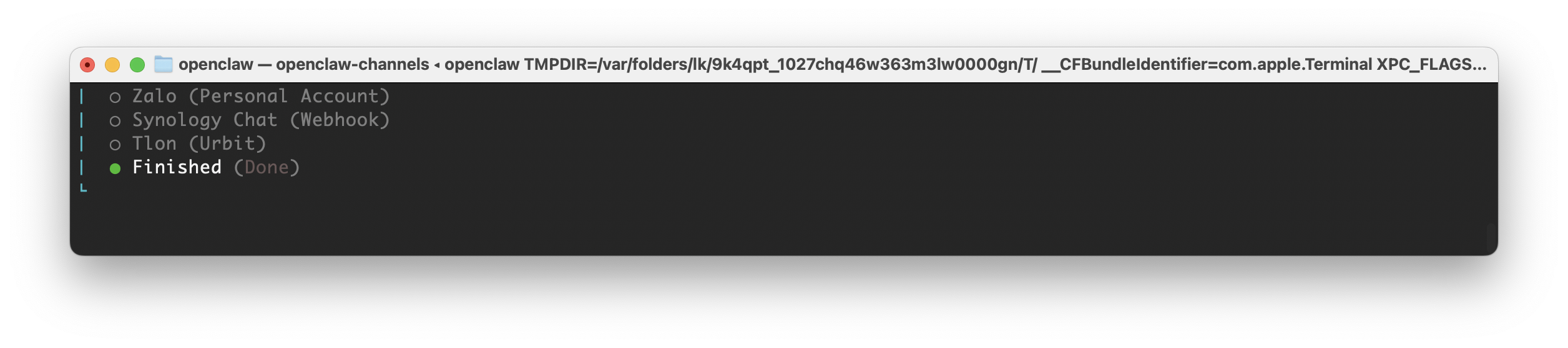
- 完成以上设置后,会再次出现Select a channel,直接选择最后的Finished 完成设置
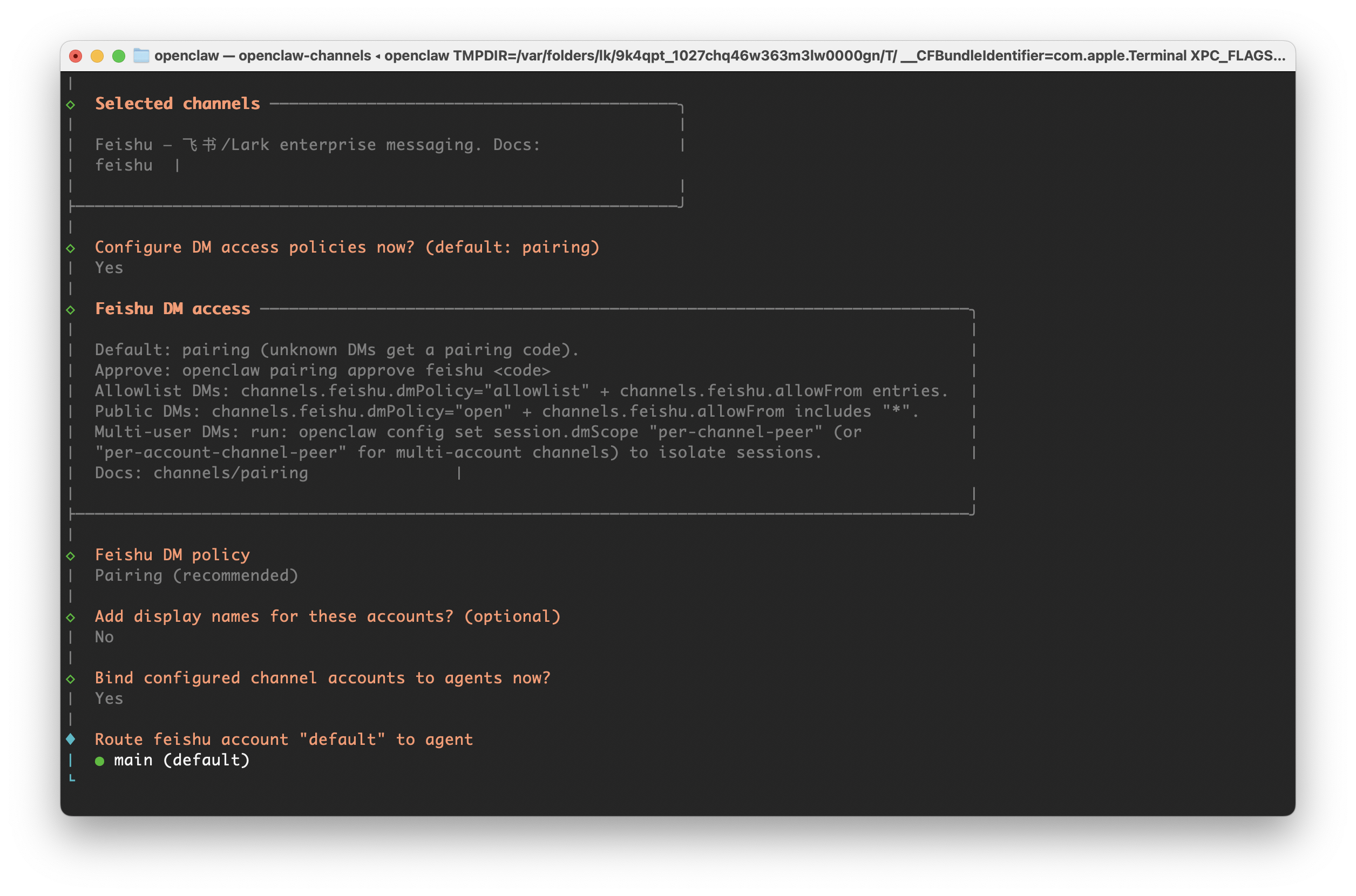
- FeiShu DM Policy 访问策略参考下图选择
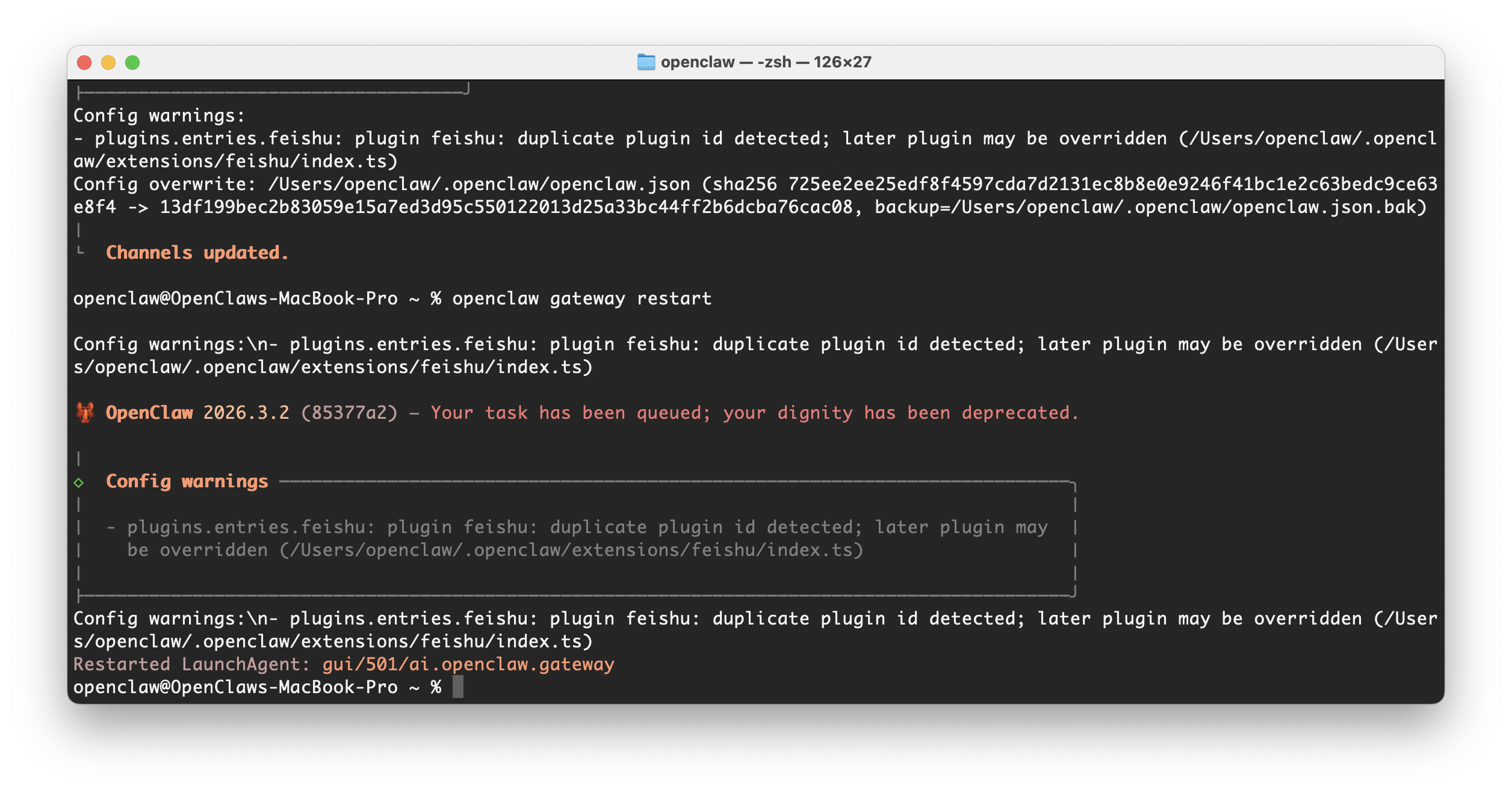
- 设置完成后执行openclaw gateway restart 配置完成,重启
- 返回飞书开放平台继续配置
在左侧“事件与回调”中的“事件配置”,点击订阅方式旁边的图标,选择“使用 长链接 接收事件”模式,点击保存。
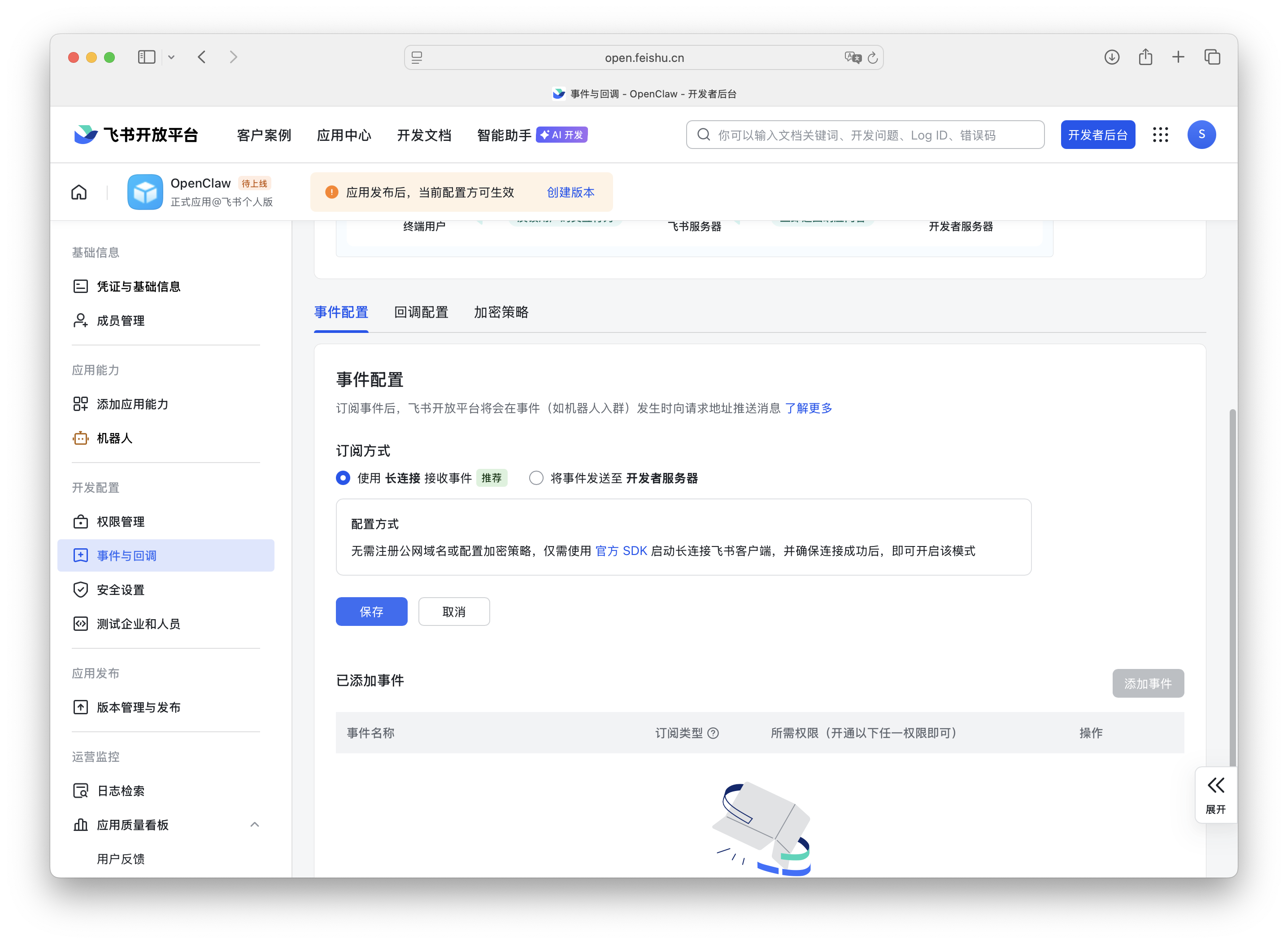
- 在下方的“已添加事件”中点击“添加事件”,搜索并添加“接收消息”(版本可能随时间有变化,不一定是v2.0),并点击“确认开通权限”。
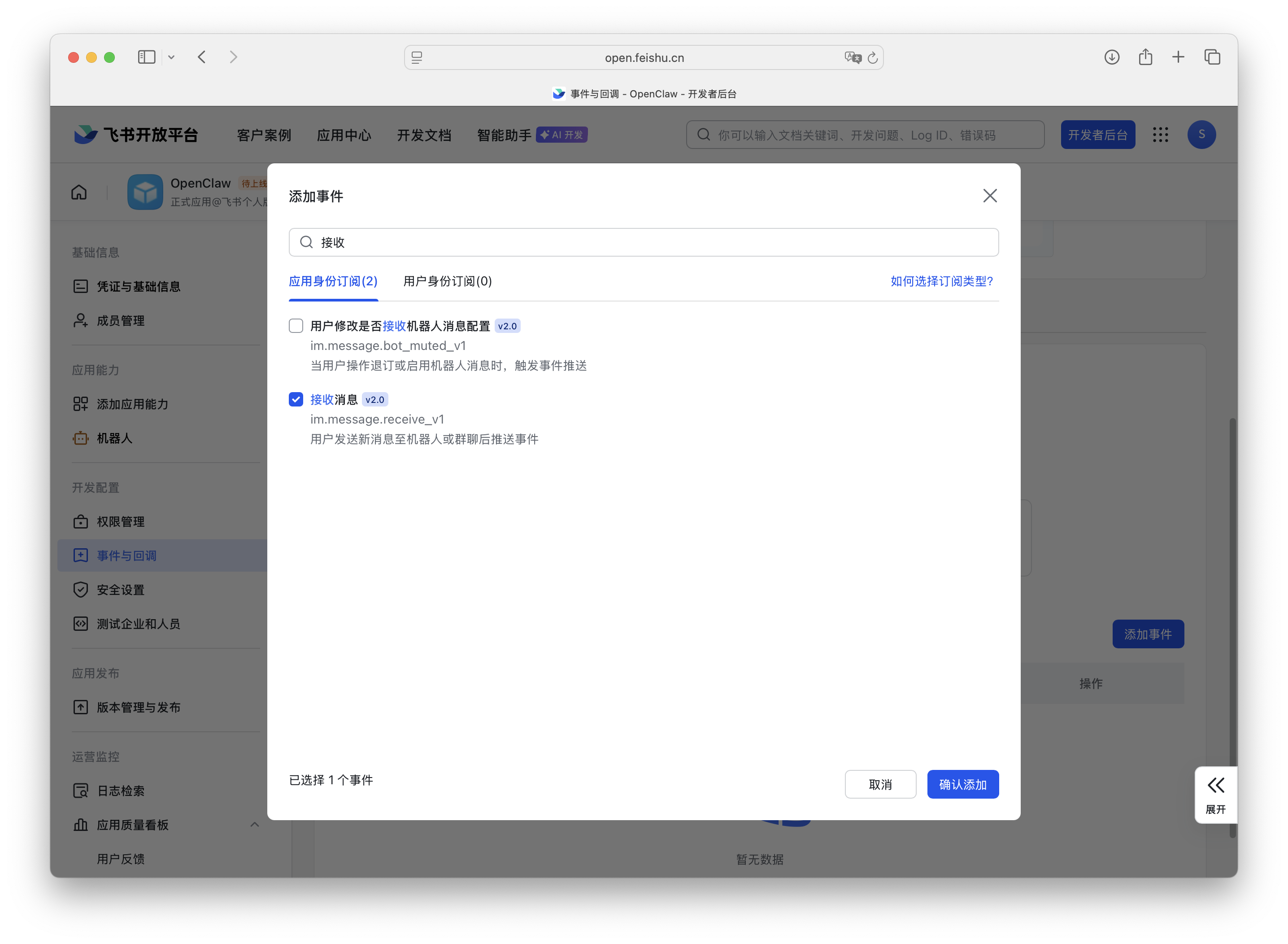
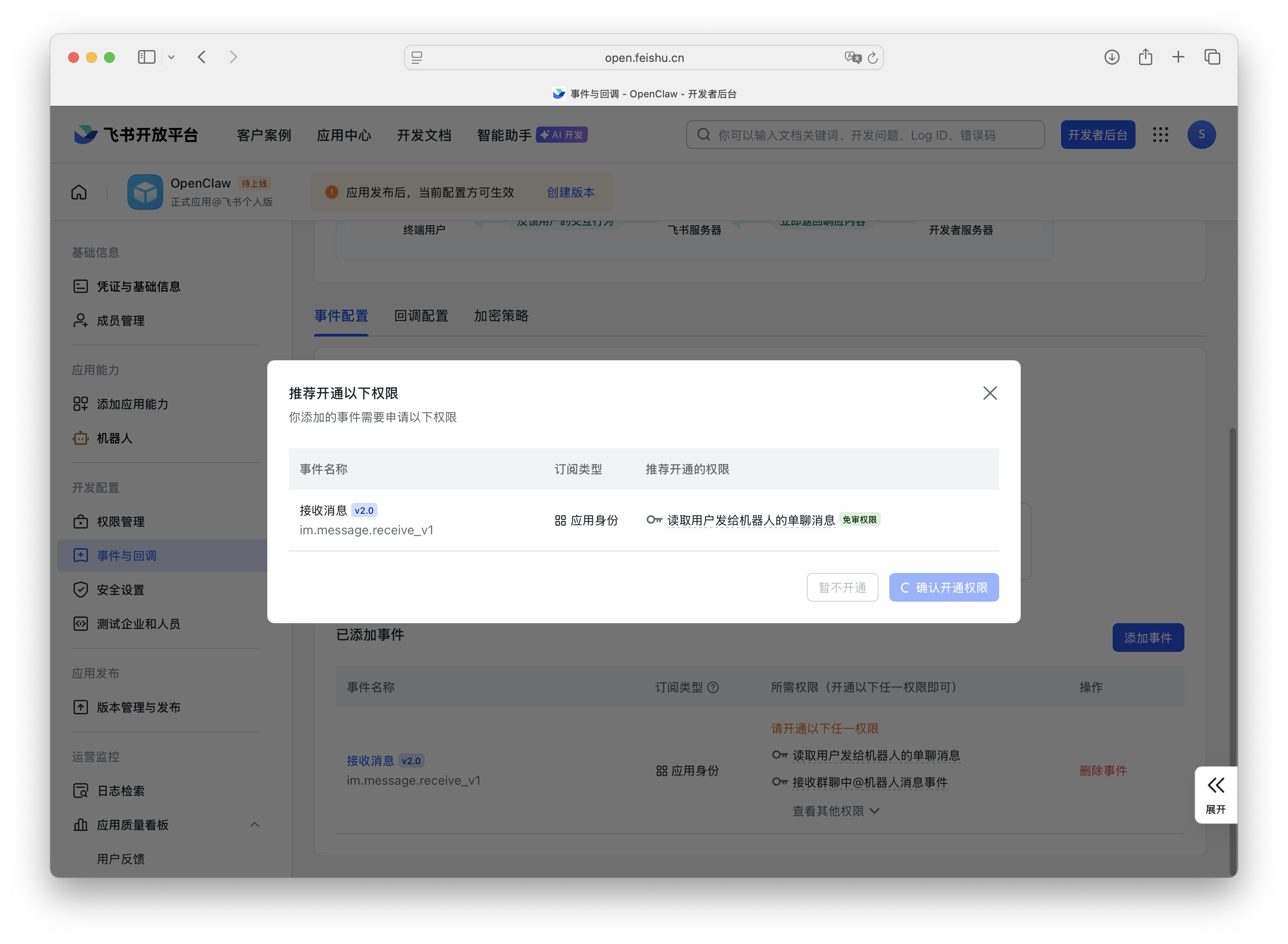
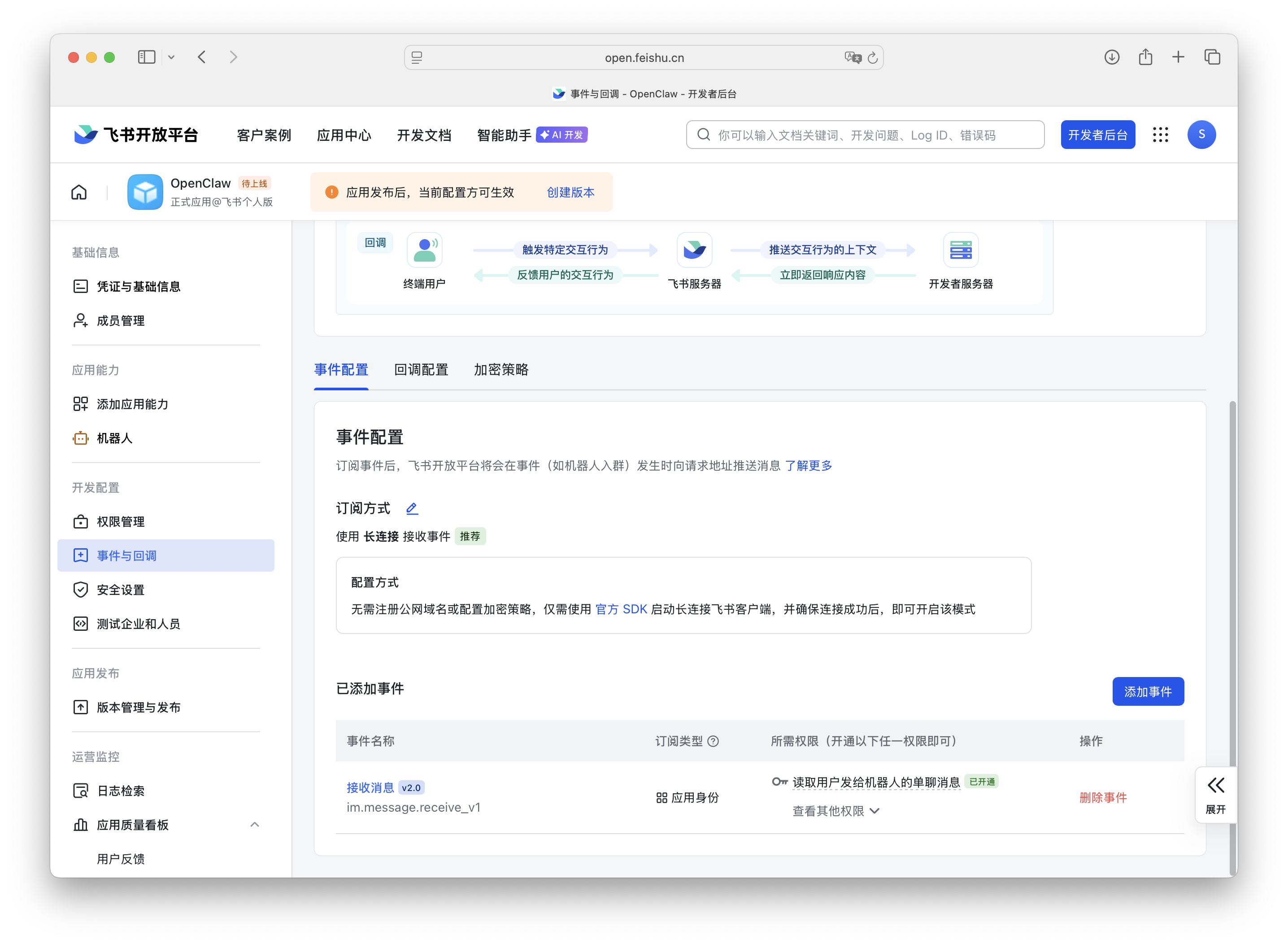
配置完成后如上图。
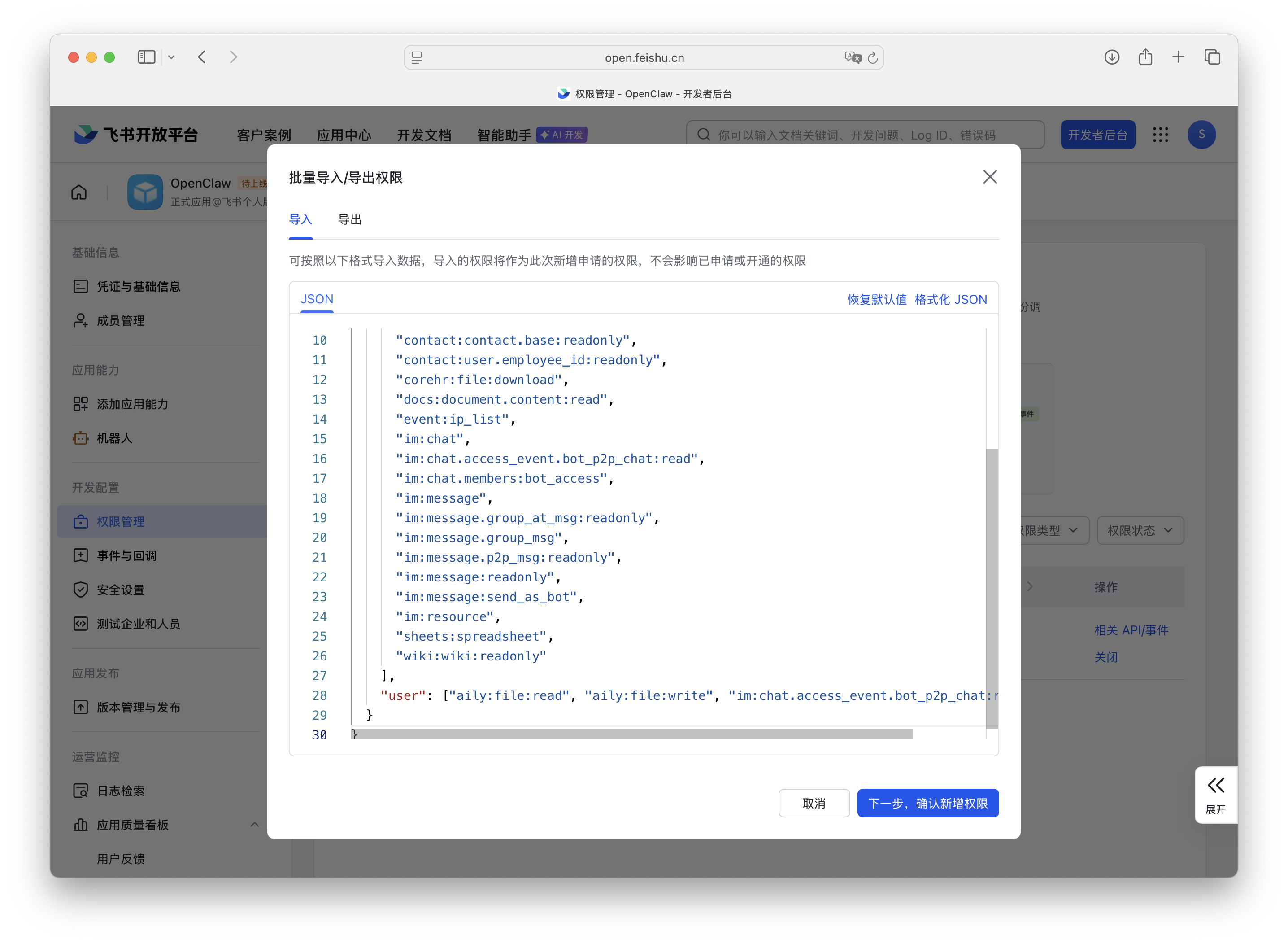
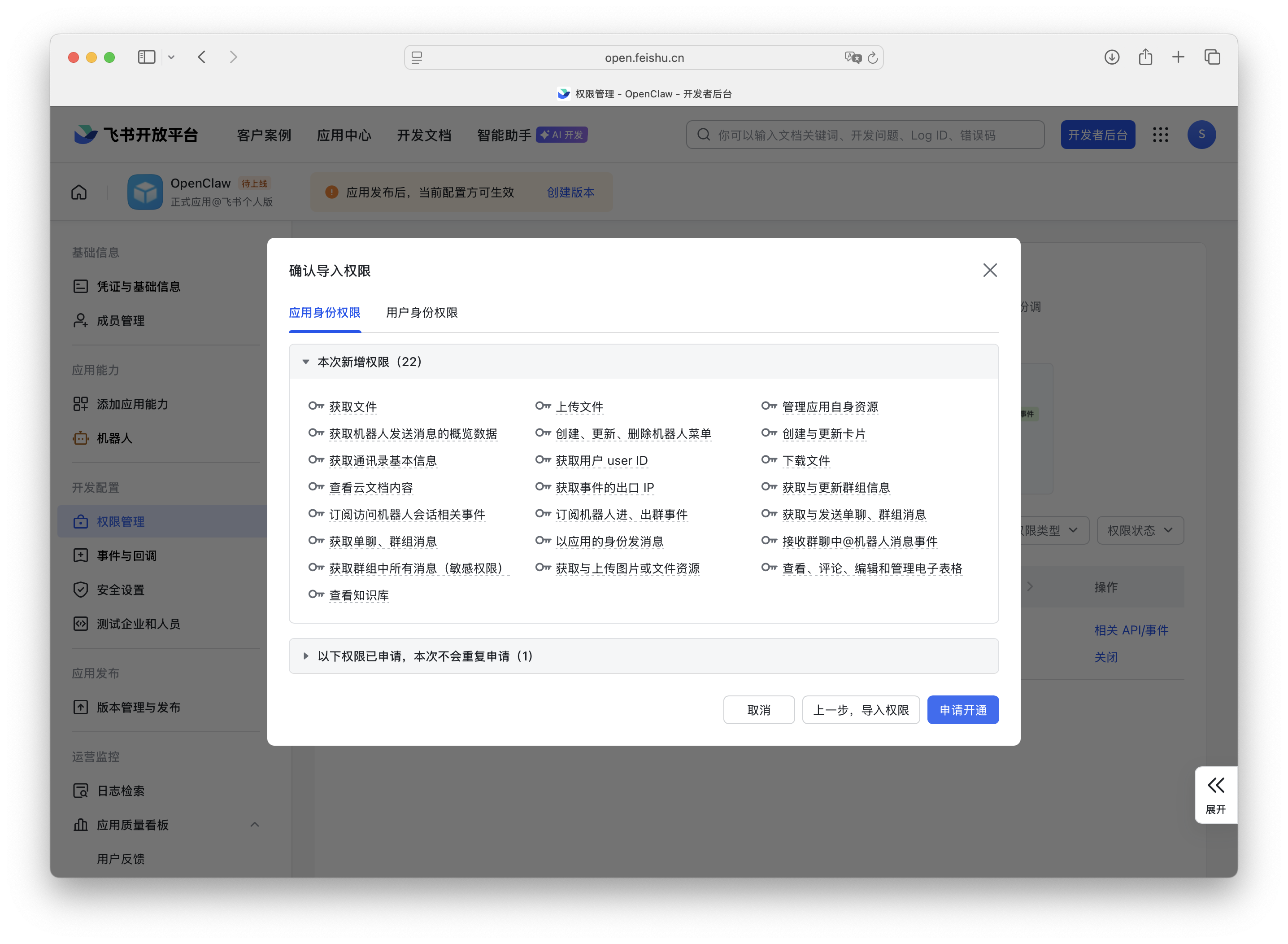
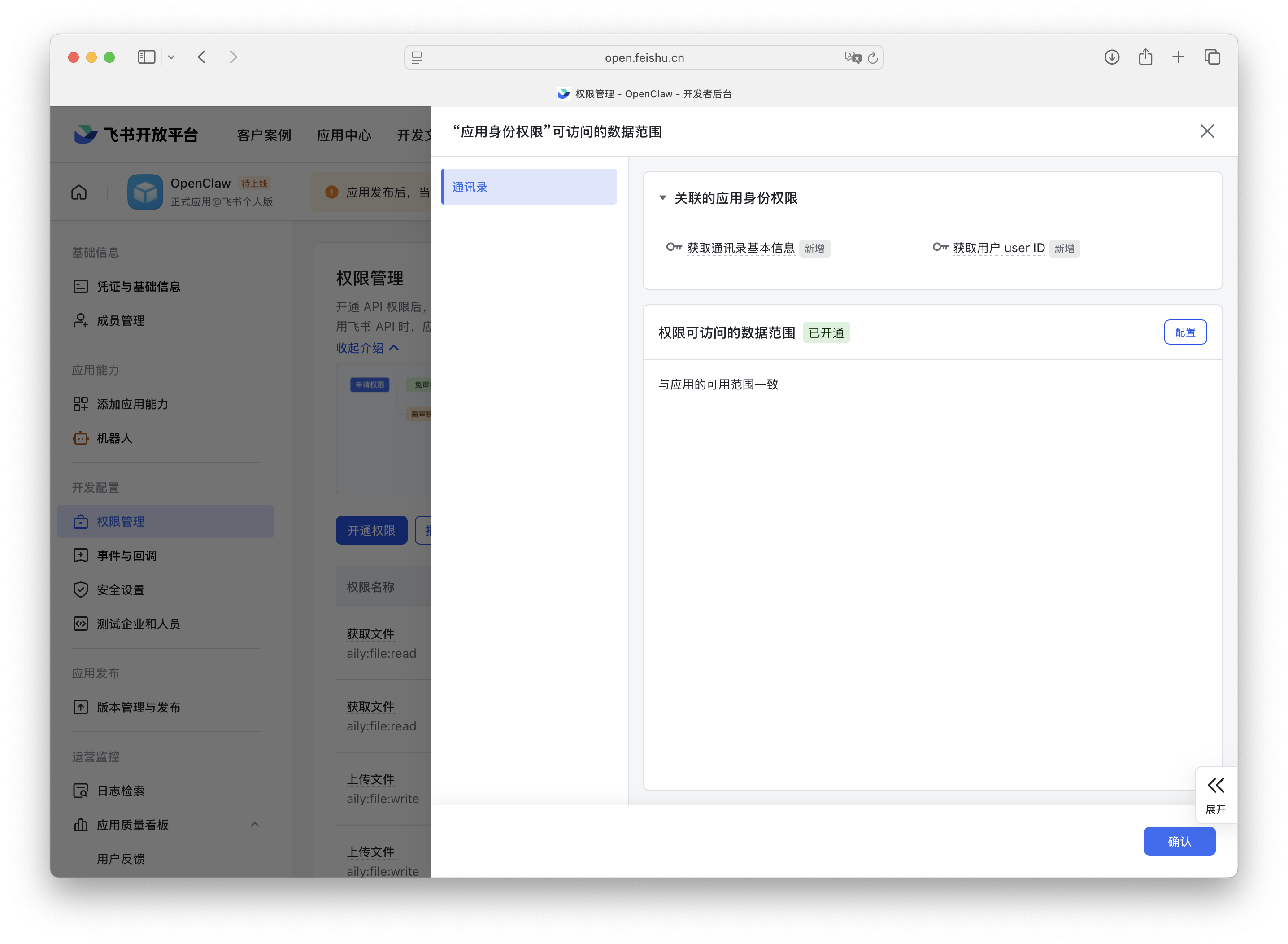
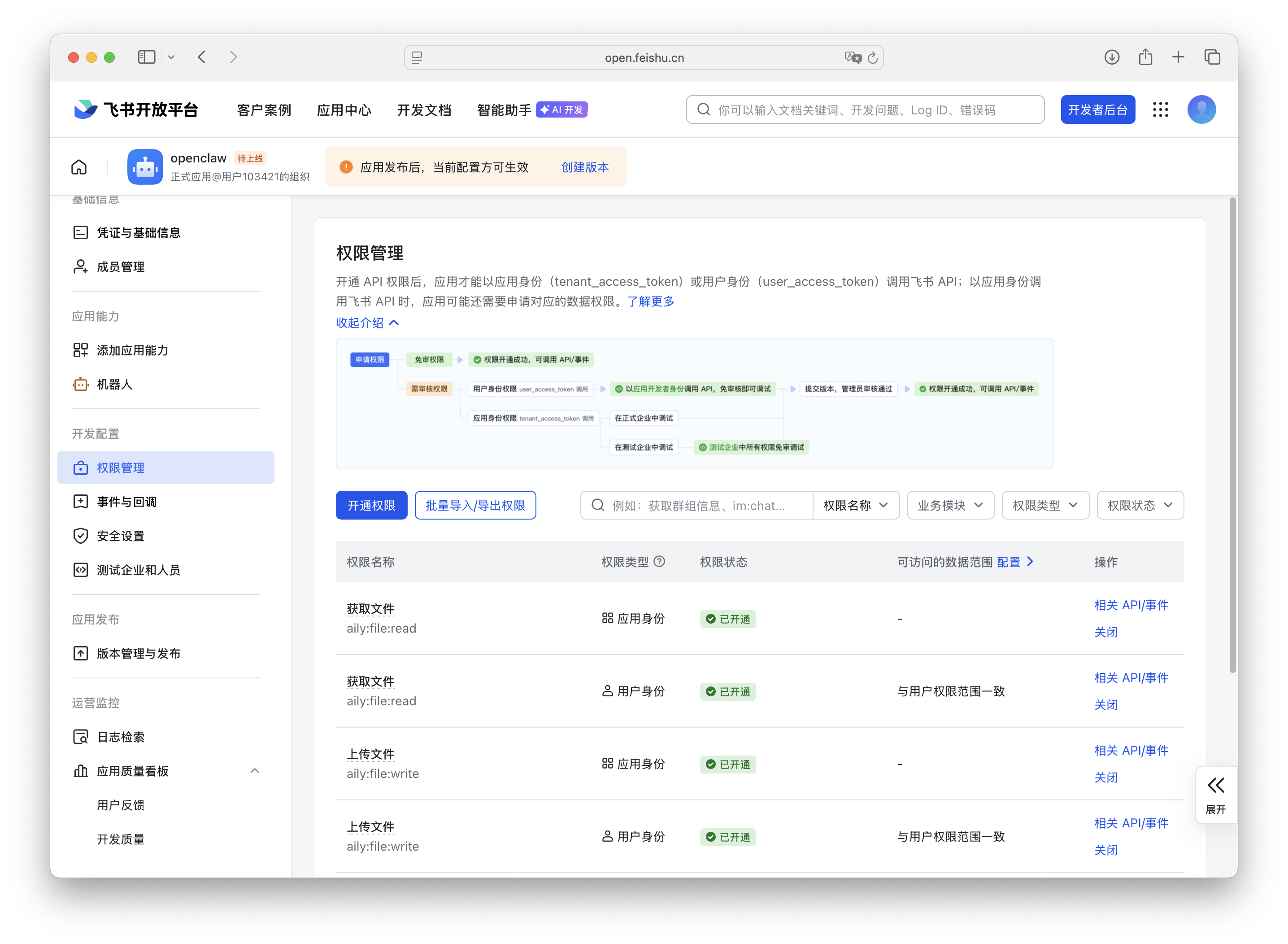
- 此刻机器人获得了接收飞书信息的权限,我们可以加入更多权限,让小龙虾更好地跟飞书配合,进入侧边栏“权限管理”设置窗口,点击“批量导入/导出权限”,
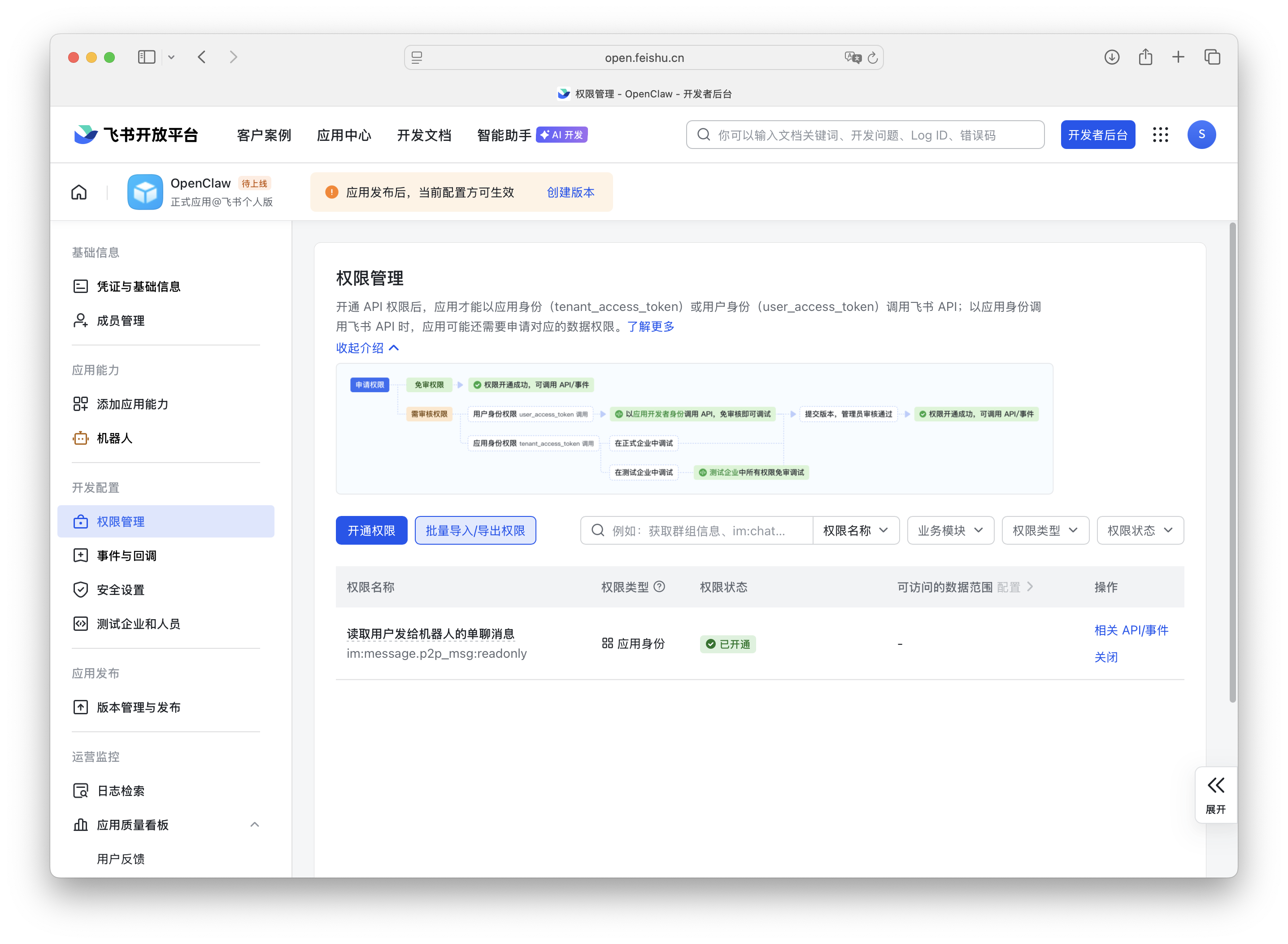
拷贝并粘贴替换默认代码,将以下权限添加进去,并点击确认
{
"scopes": {
"tenant": [
"aily:file:read",
"aily:file:write",
"application:application.app_message_stats.overview:readonly",
"application:application:self_manage",
"application:bot.menu:write",
"cardkit:card:write",
"contact:contact.base:readonly",
"contact:user.employee_id:readonly",
"corehr:file:download",
"docs:document.content:read",
"event:ip_list",
"im:chat",
"im:chat.access_event.bot_p2p_chat:read",
"im:chat.members:bot_access",
"im:message",
"im:message.group_at_msg:readonly",
"im:message.group_msg",
"im:message.p2p_msg:readonly",
"im:message:readonly",
"im:message:send_as_bot",
"im:resource",
"sheets:spreadsheet",
"wiki:wiki:readonly"
],
"user": ["aily:file:read", "aily:file:write", "im:chat.access_event.bot_p2p_chat:read"]
}
}
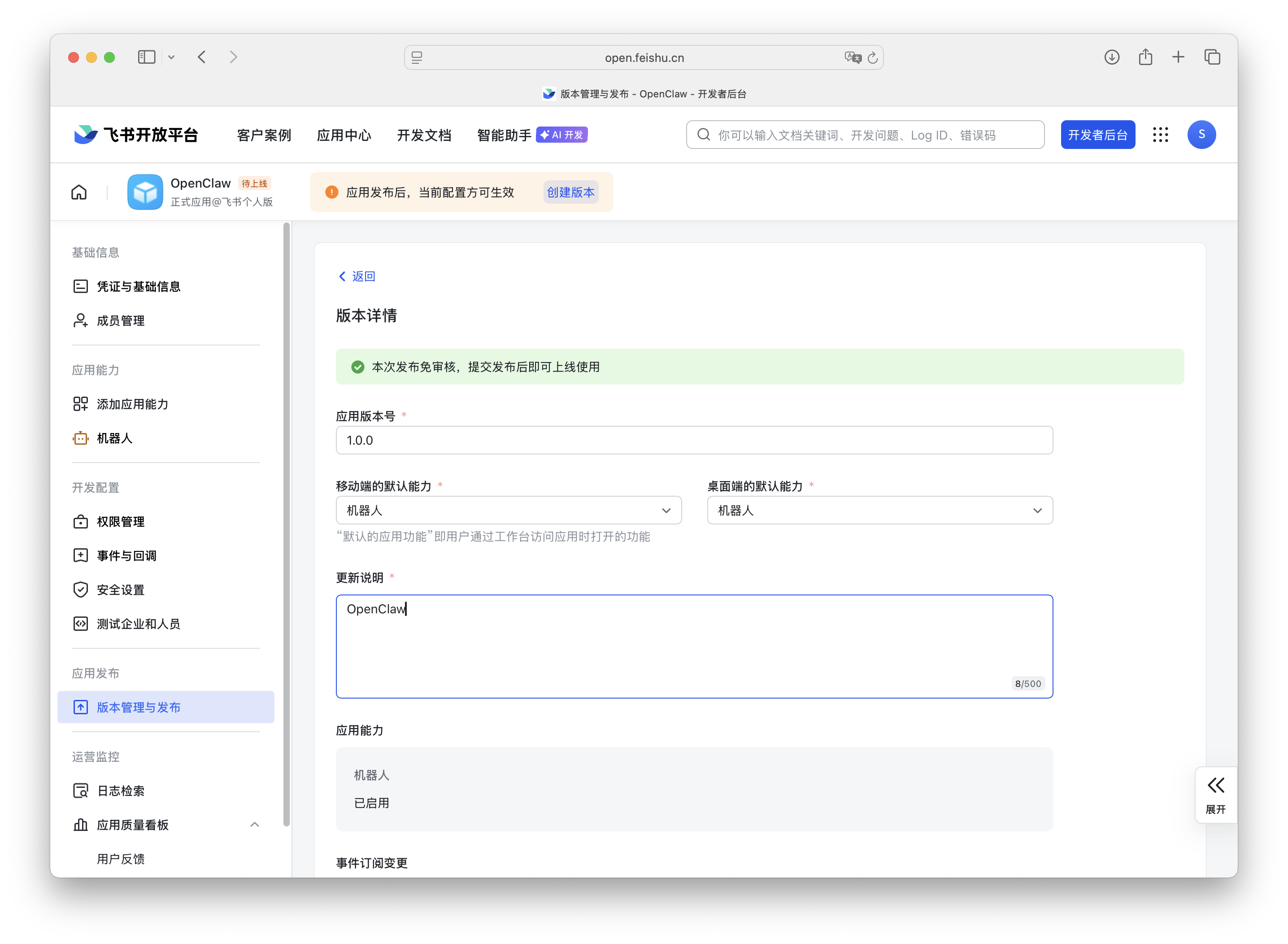
- 接下来还需要为机器人设置应用版本号,在侧边栏“版本管理与发布”中输入应用版本号,可以写为1.0.0,更新说明按需填写。
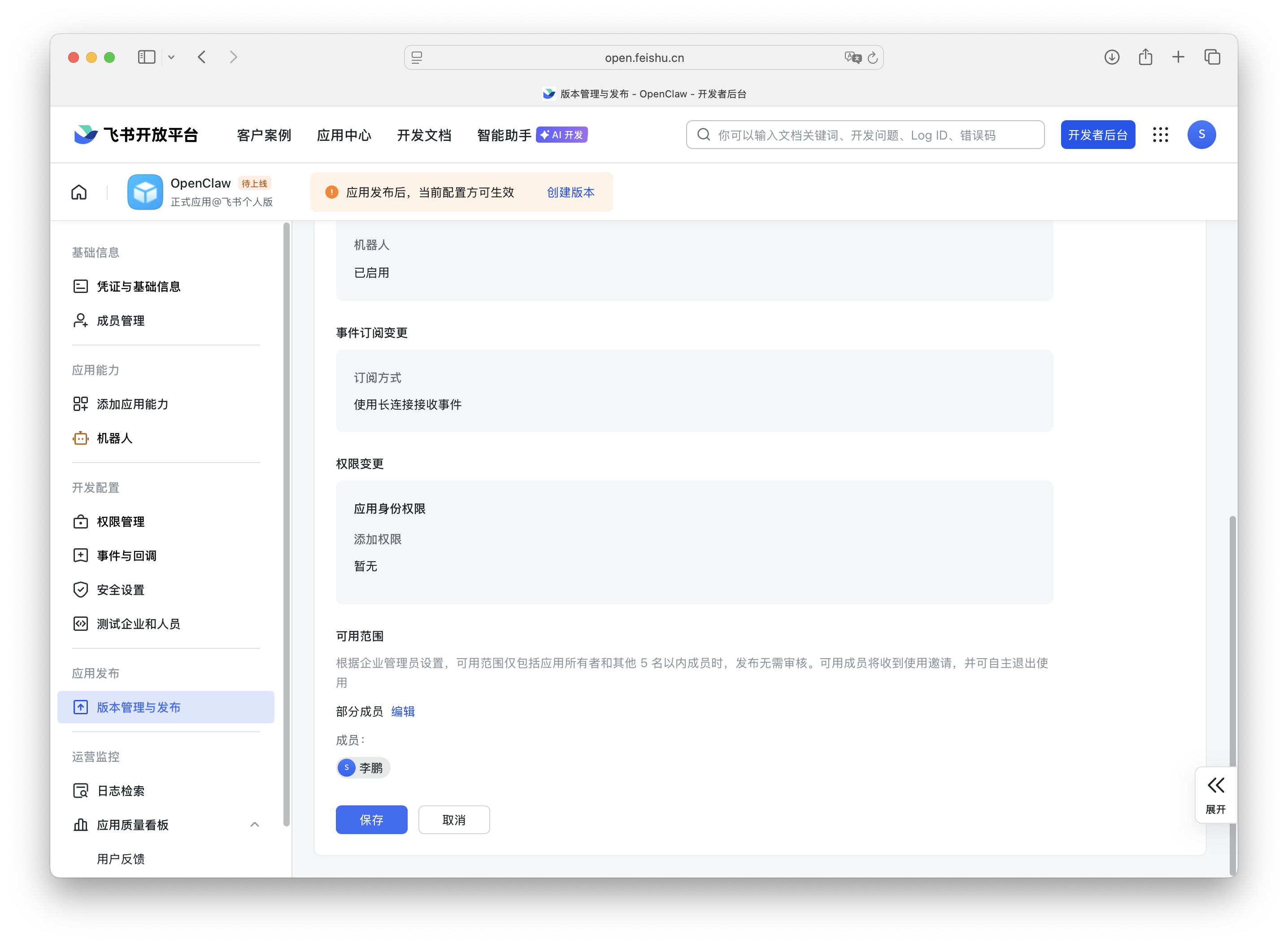
- 下滑至页面底部保存设置。
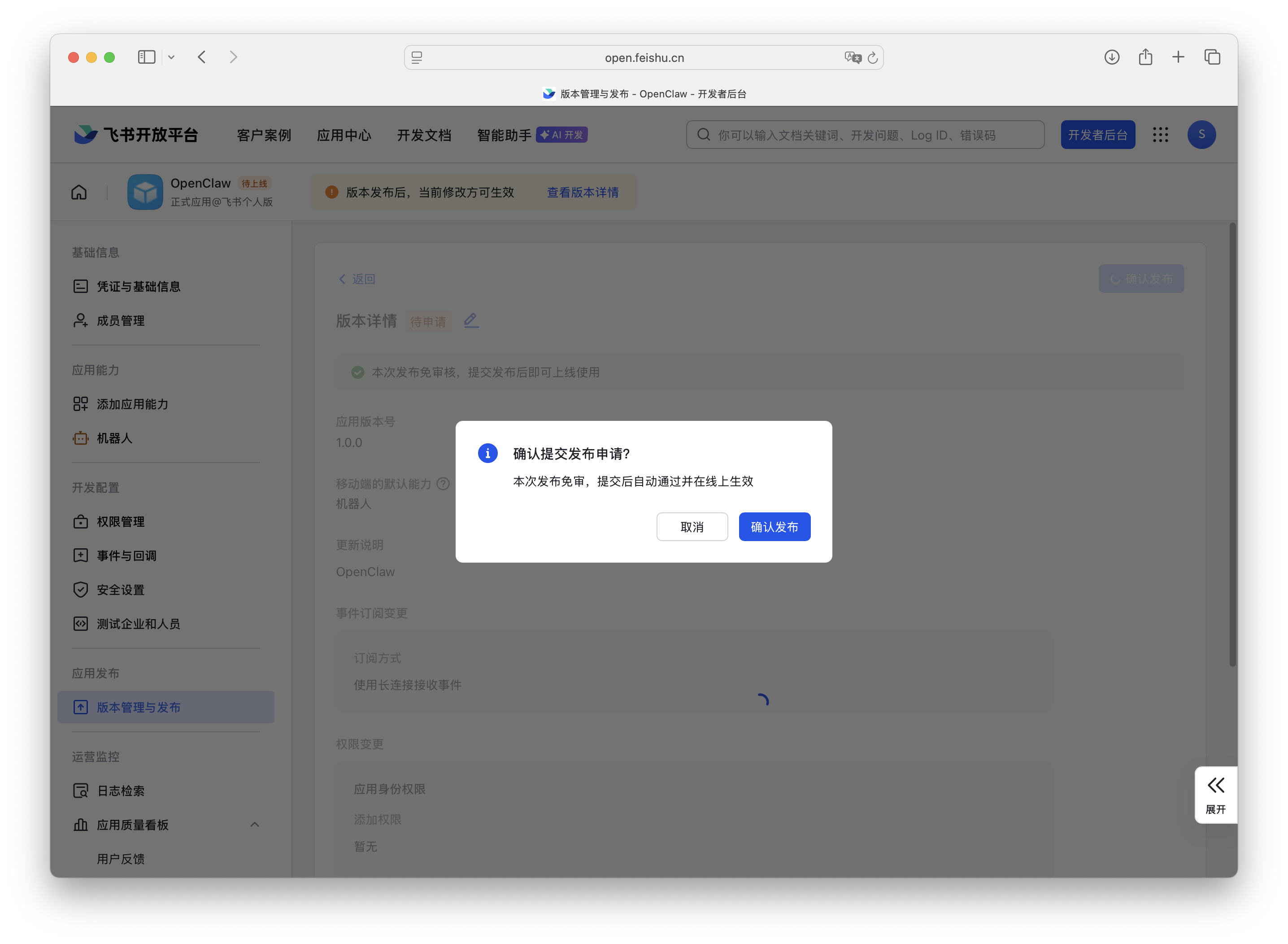
- 返回页面上方点击“确认发布”
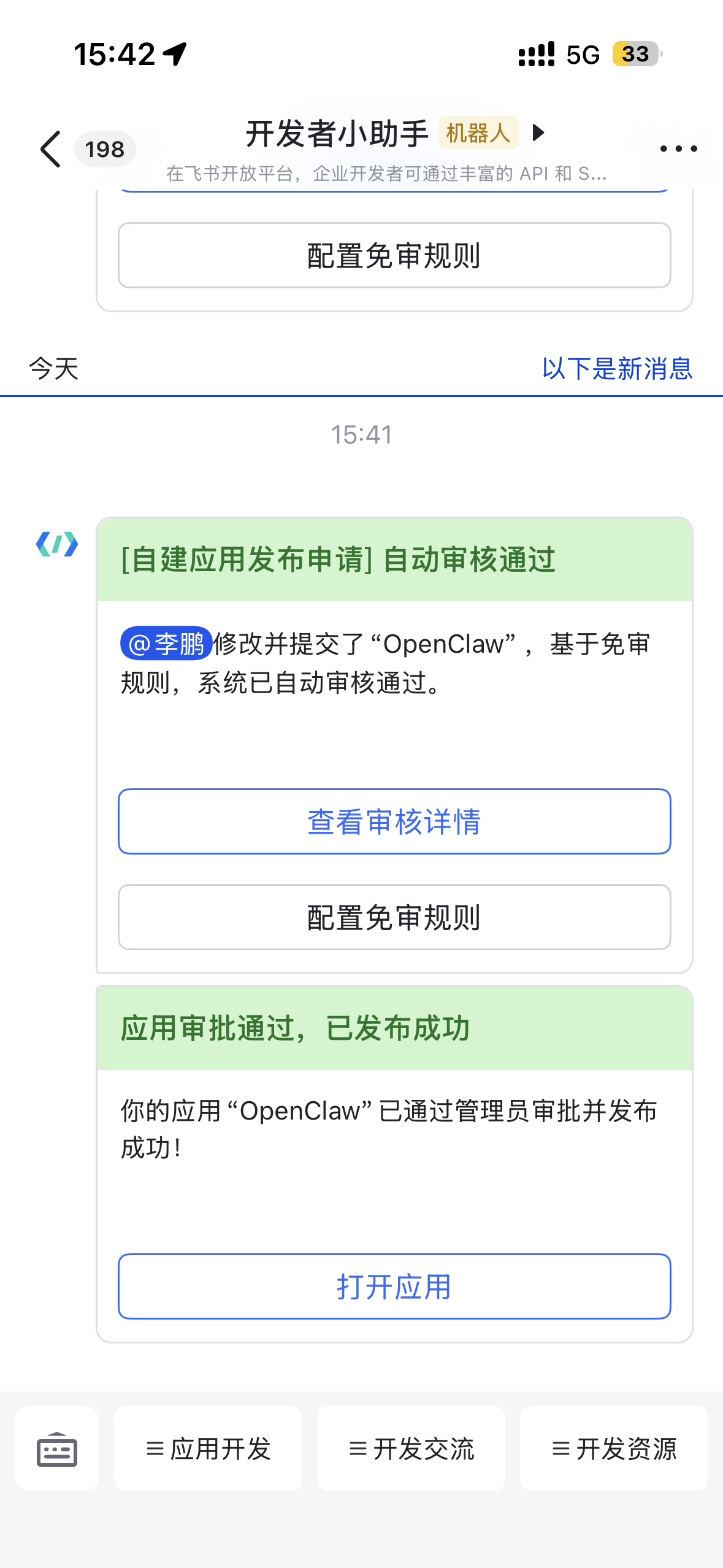
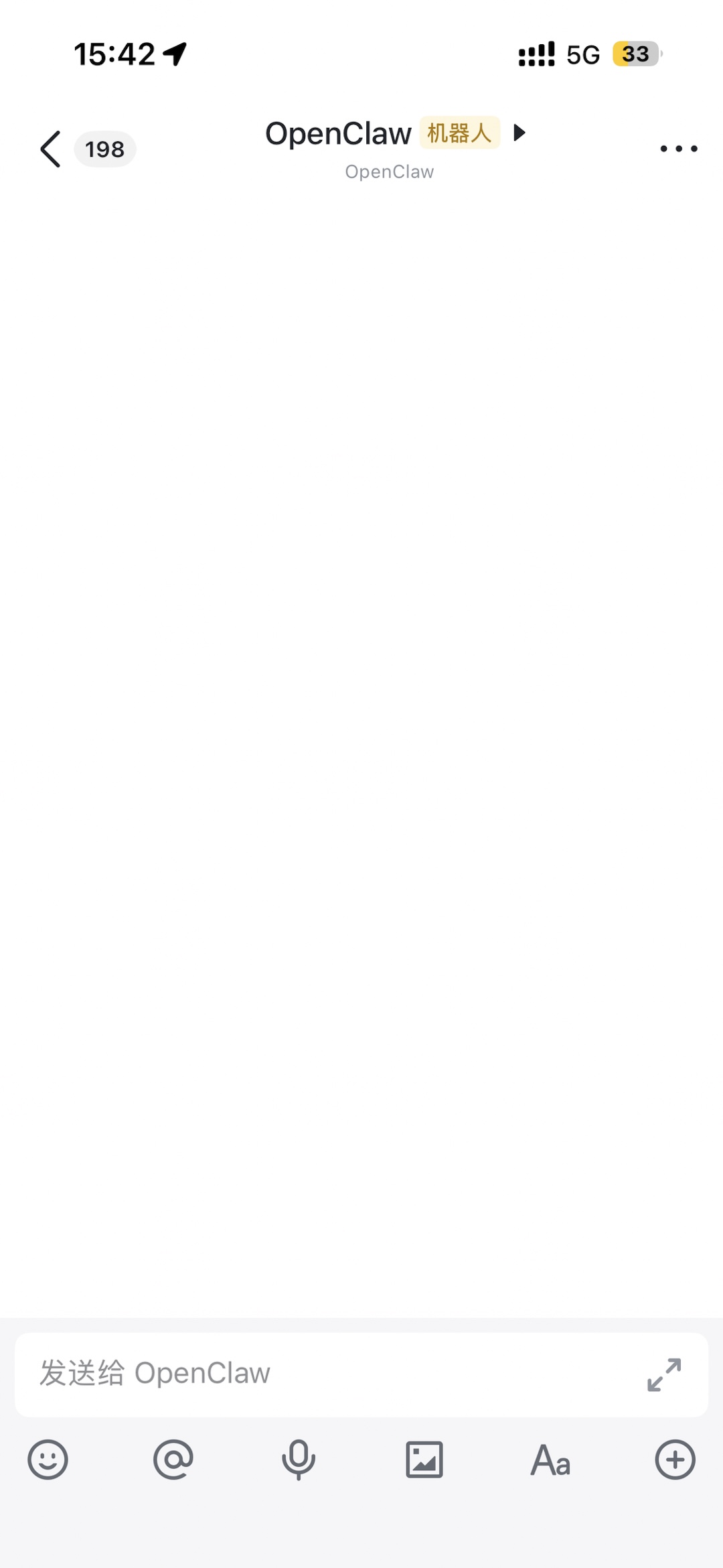
- 打开飞书,你将可以在“开发者小助手”中看到已经发布的应用,点击“打开应用”,并与它完成一次对话。
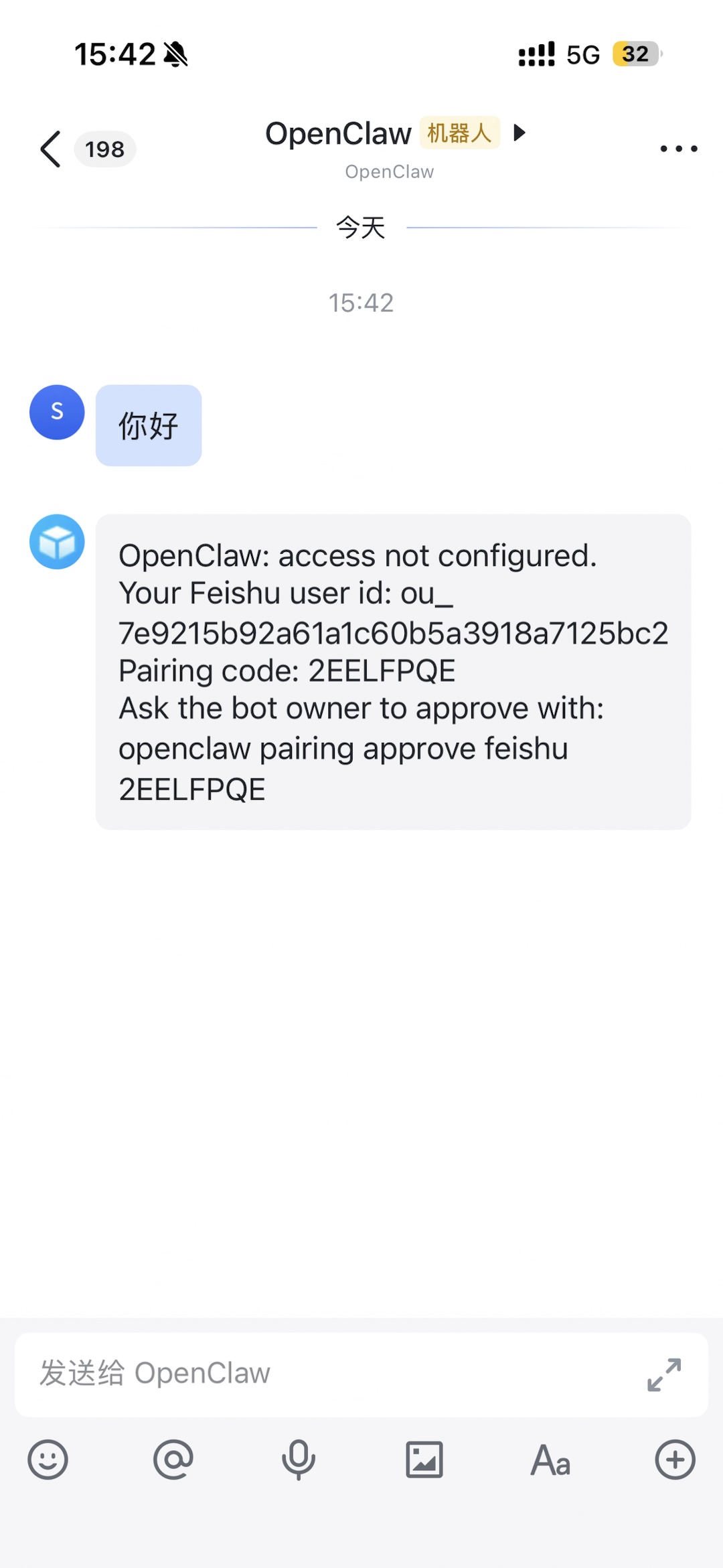
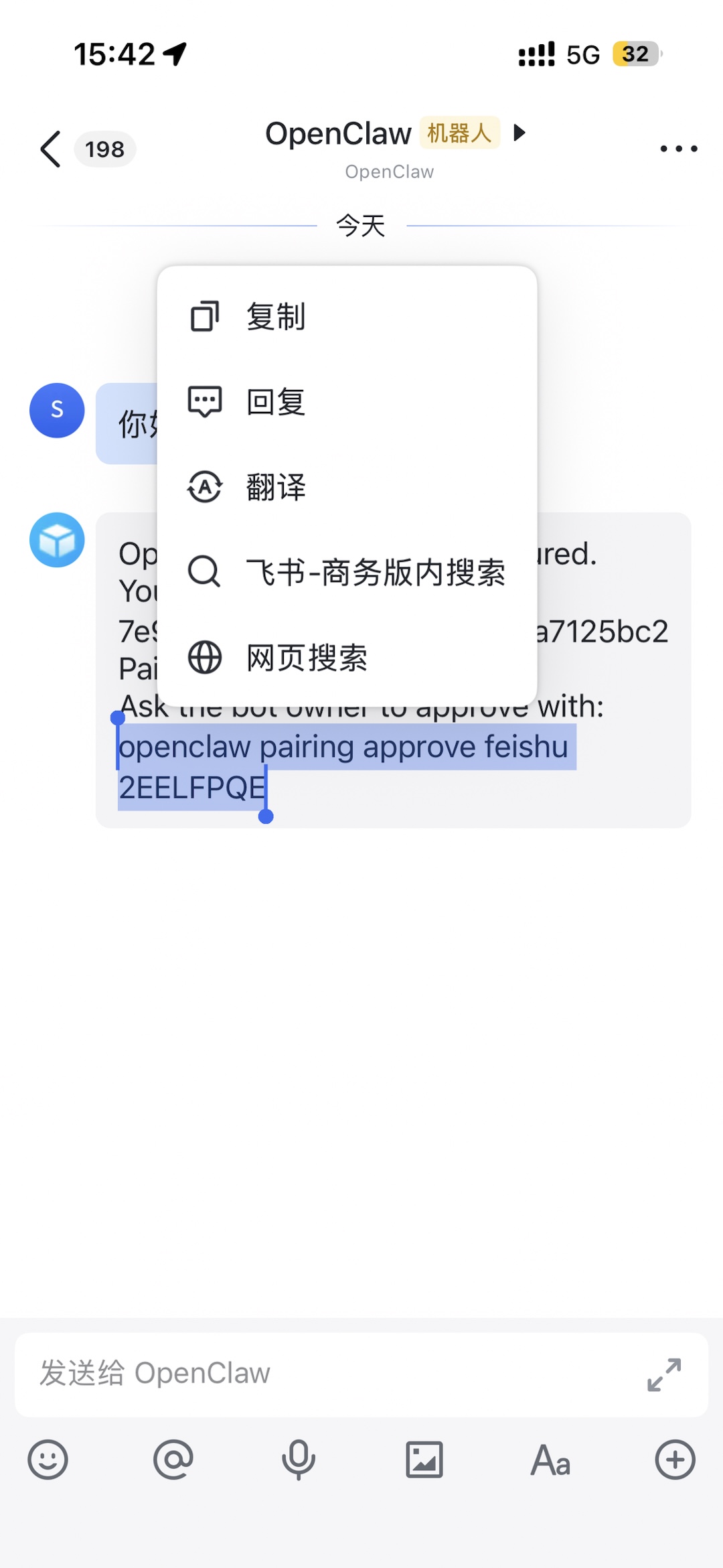
- 对话后将会获得一个“配对口令”,复制口令的部分,打开terminal
- 粘贴口令并回车
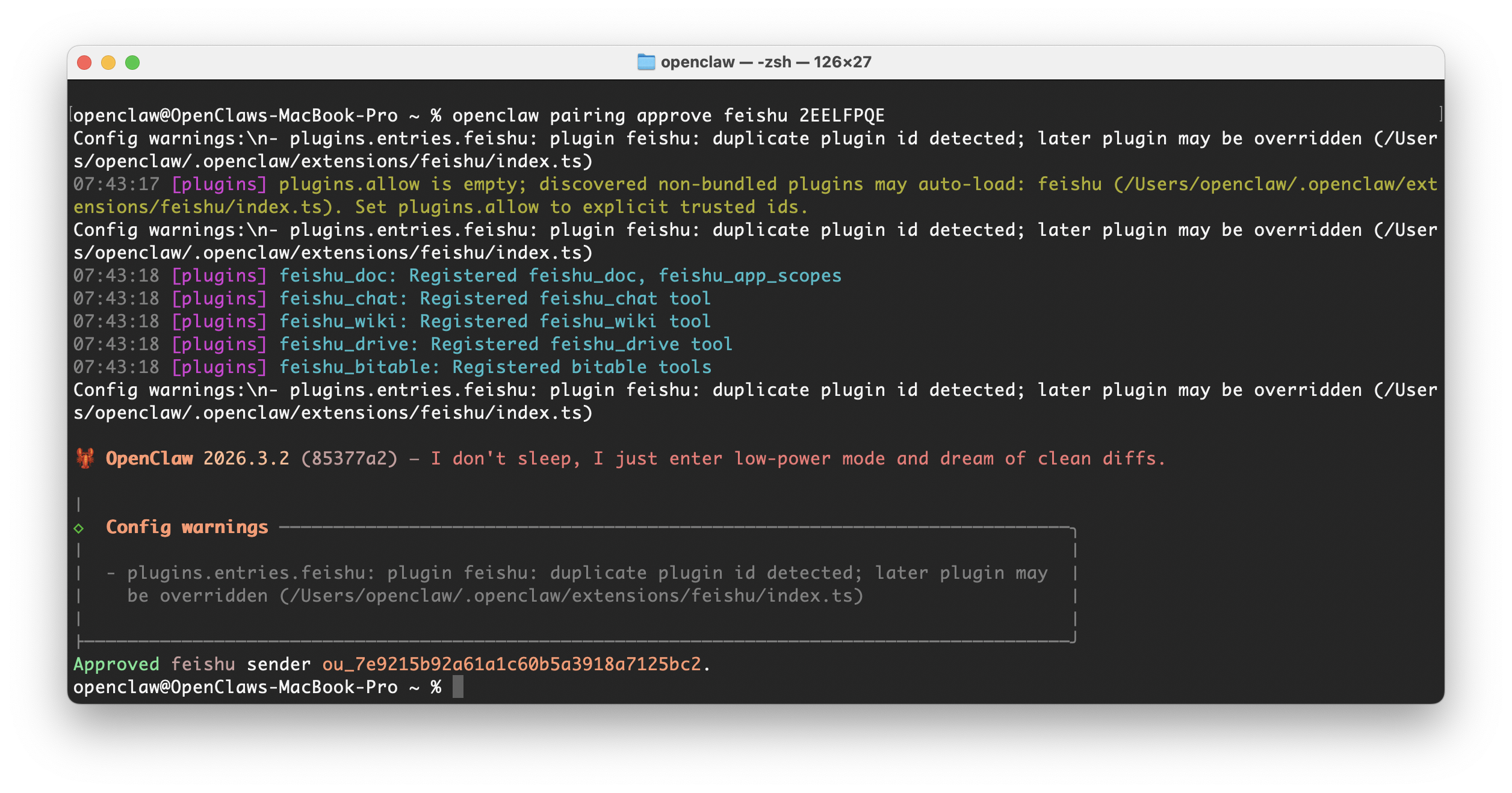
大功告成!
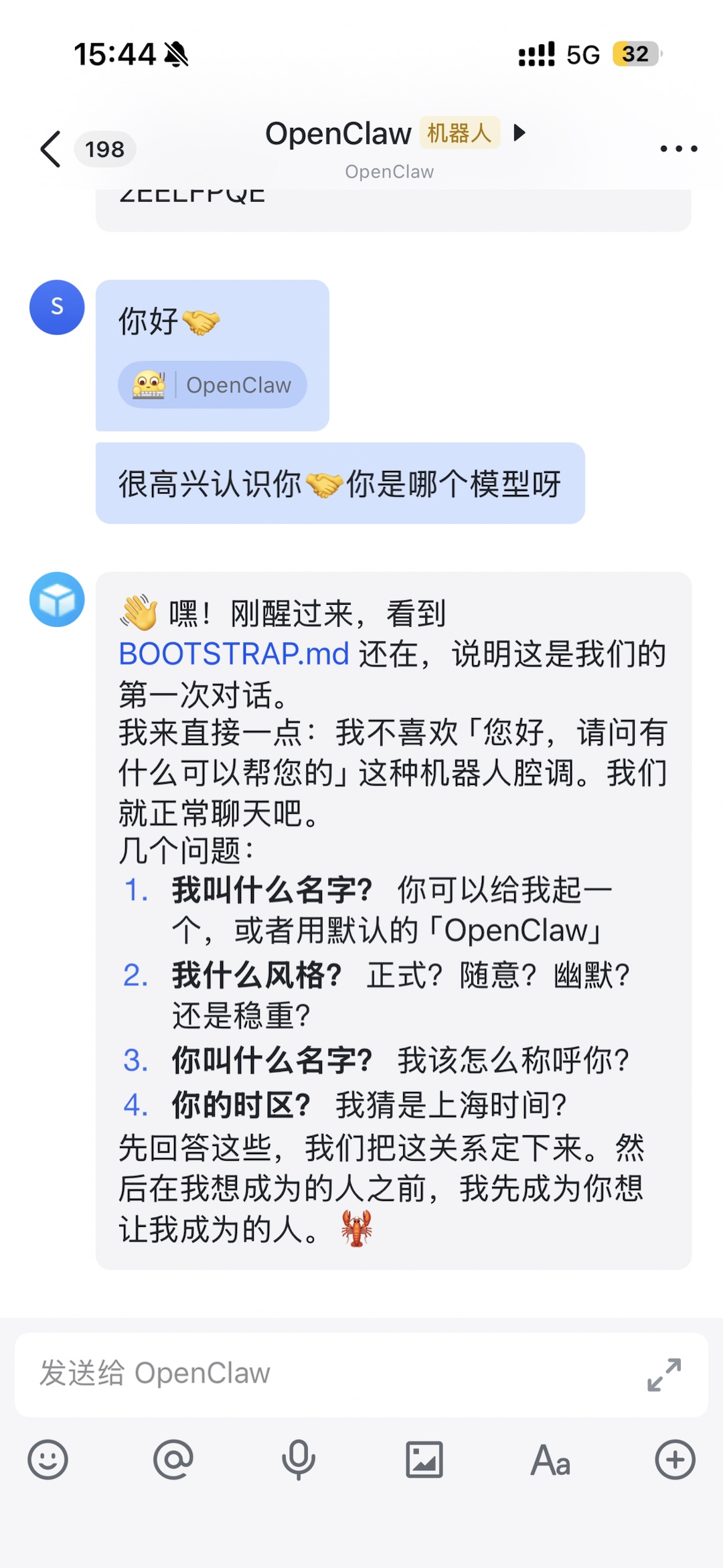
Q&A 常见问题
1、和终端对话配置 OpenClaw,步骤卡住怎么办?
在终端中善用 openclaw doctor --fix 命令,直接复制并点击回车,“龙虾医生”能帮你解决大部分问题
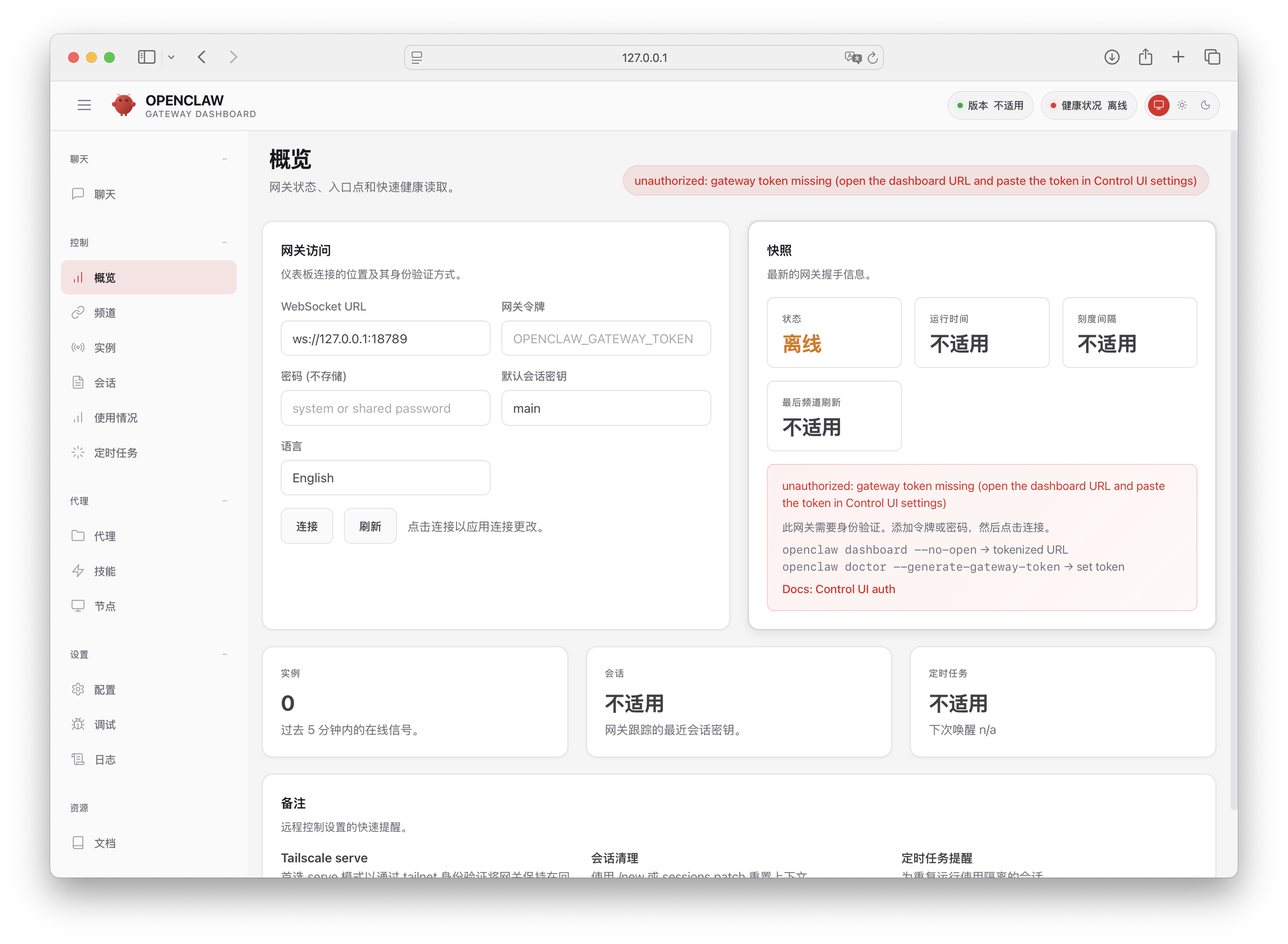
2、初次配置后打开http://127.0.0.1:18789 显示 gateway token missing (网关口令丢失)
可以使用openclaw doctor --generate-gateway-token 重新设置网关口令。
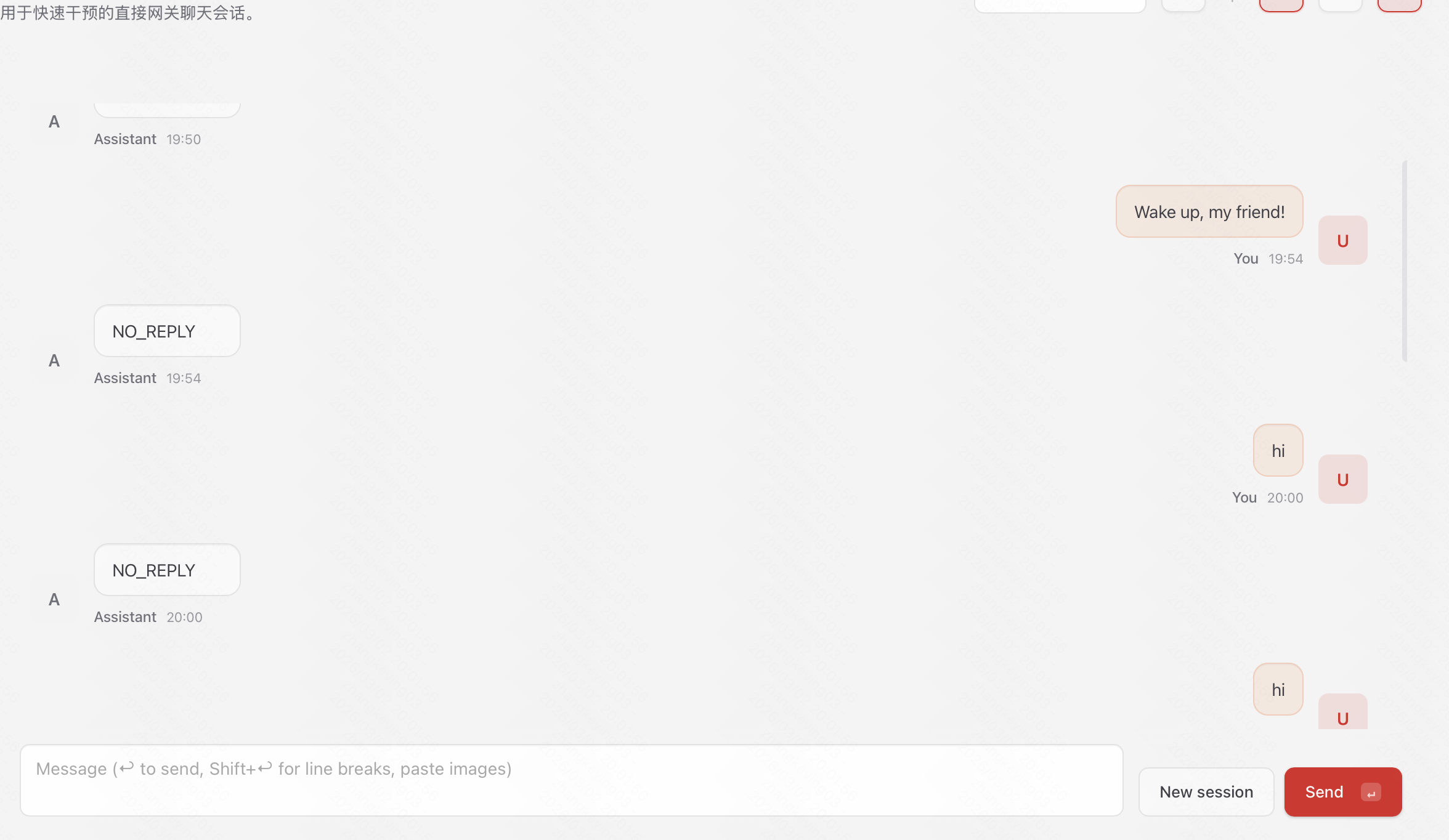
3、安装失败再次安装后对话时报NO_REPLY
在Web UI中输入 /new ,然后在终端中执行 openclaw gateway restart即可
4.为什么在 curl -fsSL https://openclaw.ai/install.sh | bash 安装时要等很久?
因为 openclaw.ai 需要调用海外的服务器,如果你的网络环境在中国大陆地区可能需要较长的等待时间,或尝试使用其他网络环境进行加速。
加入交流群
安装中如果遇到其他问题欢迎扫码加入快手万擎OpenClaw用户交流群,和大家共同探讨OpenClaw的使用经验和各种新鲜有趣又实用的玩法。

更多Skills使用技巧
更多Skills使用技巧和其他IM通讯工具接入方式即将更新