



节点管理与 SSH 密钥
一、节点管理
节点是万擎提供的 GPU 算力云服务器,采用 8 卡整机独占形态(整机的 GPU、CPU、内存、NVMe 数据盘、RDMA 网卡均由您独享)。
使用一个节点前需要先完成两件事:
- 网络准备:节点必须加入一个子网(子网属于 VPC)。详见《VPC 使用指南》《子网使用指南》。
- 登录凭证:推荐使用 SSH 密钥对登录。详见本文「SSH 密钥」章节。
1.1 节点列表
入口:GPU 算力服务 → 资源管理 → 节点管理。页面包含「节点列表」「操作记录」两个 Tab。
列表展示节点的名称/ID、所属子网、可用区、状态、镜像、机型、计费方式、IP、GPU 等信息,支持按名称、ID、描述或 IP 搜索;您可对某个节点进行远程连接、复制、重启等操作。
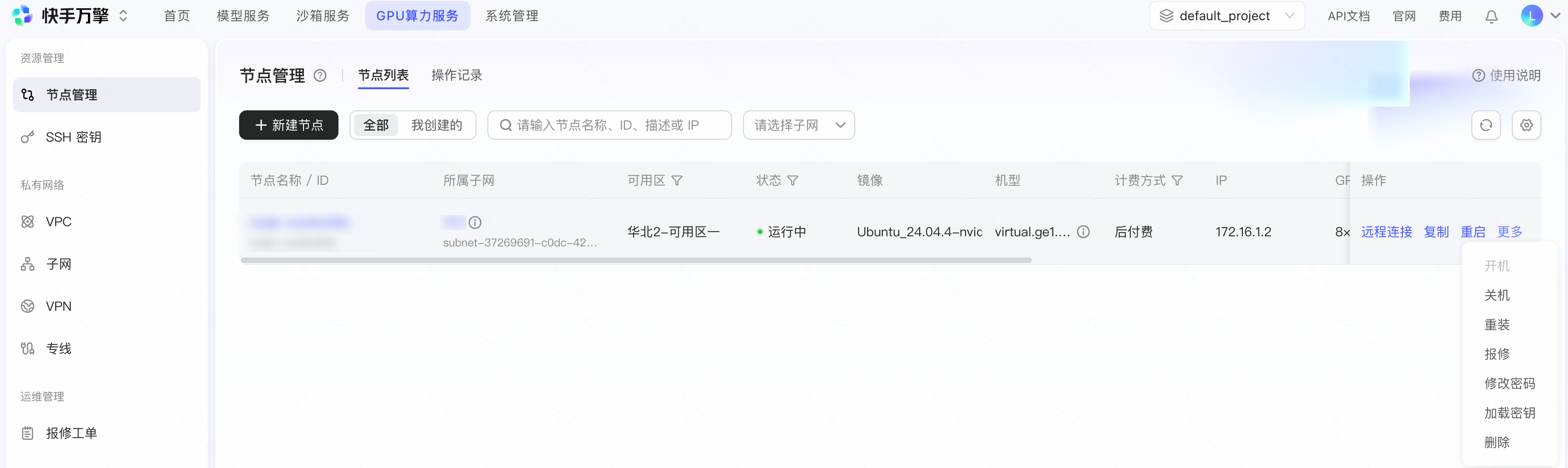
状态说明
状态 | 含义 |
创建中 | 正在创建,完成后进入运行中并开始计费 |
运行中 | 可正常登录使用 |
重启中 / 开机中 / 关机中 | 对应操作执行中的过渡状态 |
重装中 | 正在重装系统 |
维修中 | 存在进行中的报修工单;状态列展示 ⚠,hover 可见关联工单号,点击可跳转工单 |
已关机 | 整机资源保留,继续计费 |
删除中 | 正在删除 |
1.2 新建节点
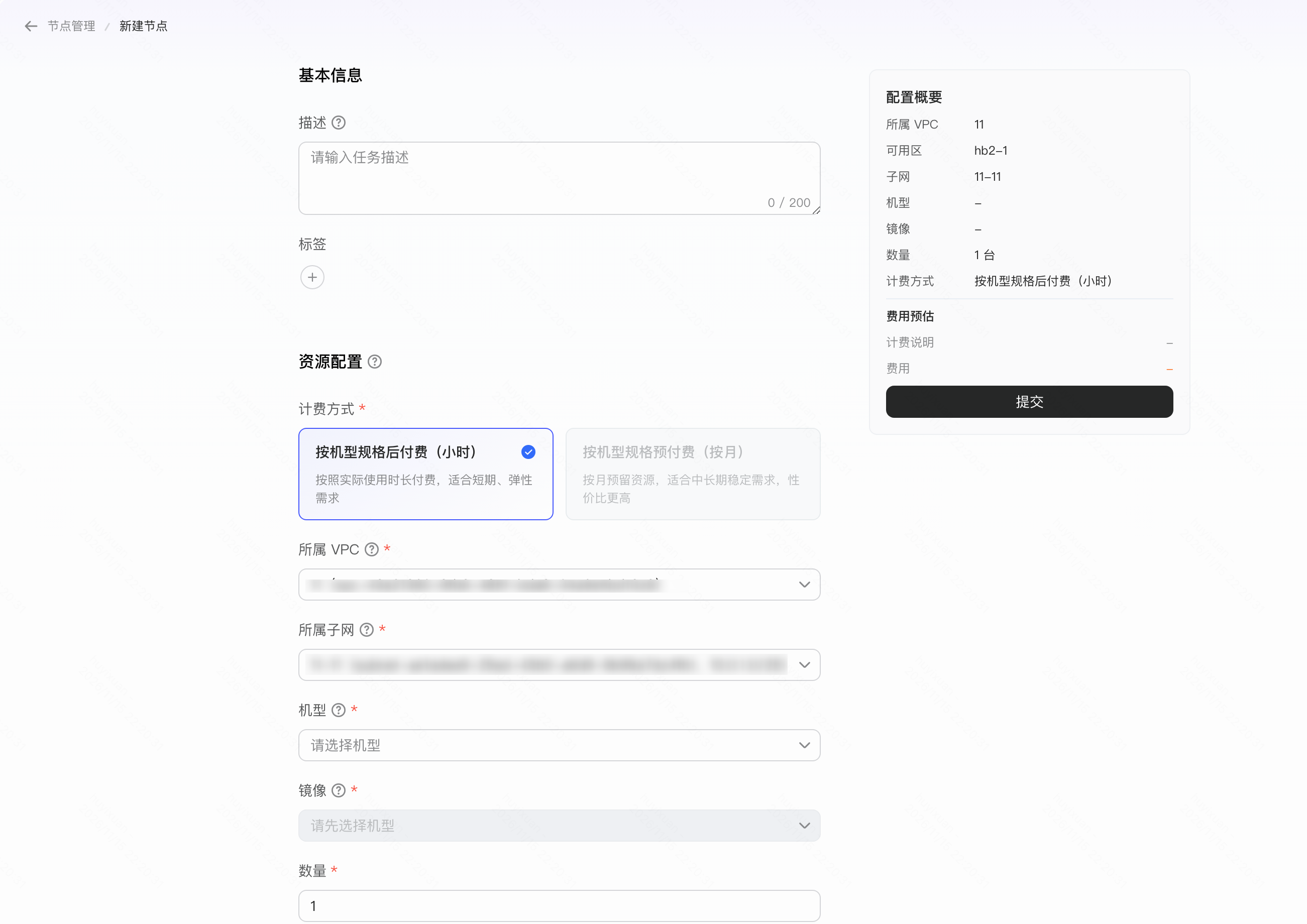
表单按「基本信息 → 资源配置 → 登录凭证」三部分填写,描述、标签、数量等字段按页面提示填写即可,以下配置需要特别注意:
配置 | 说明 |
计费方式 | 后付费(小时,默认)按实际使用时长付费,适合短期弹性需求。 |
所属 VPC / 子网 | 必选且级联依赖:未选 VPC 时,不可选择子网。尚无 VPC 时请先到「私有网络 → VPC」创建 |
机型 | 依赖 VPC;配额不足的机型不可选,请先申请配额,通过后再新建节点 |
镜像 | 预装 GPU Driver / CUDA / NCCL,不预装 PyTorch 等训练/推理框架,需登录后自行安装 |
登录方式 | 密钥对(默认推荐)/ 密码;创建后默认禁用另一种登录方式,如需启用需手动修改节点 SSH 配置 |
连接端口 | 默认 22,建议改用 1024~65535 之间的高位端口 |
提交创建后平台会进行以下校验:
- 后付费校验「现金余额 + 信用额度」、预付费校验现金余额,余额不足请充值后重试。
- 账号冻结期间无法新建节点;已创建的节点仅可查看、删除。
1.3 节点详情
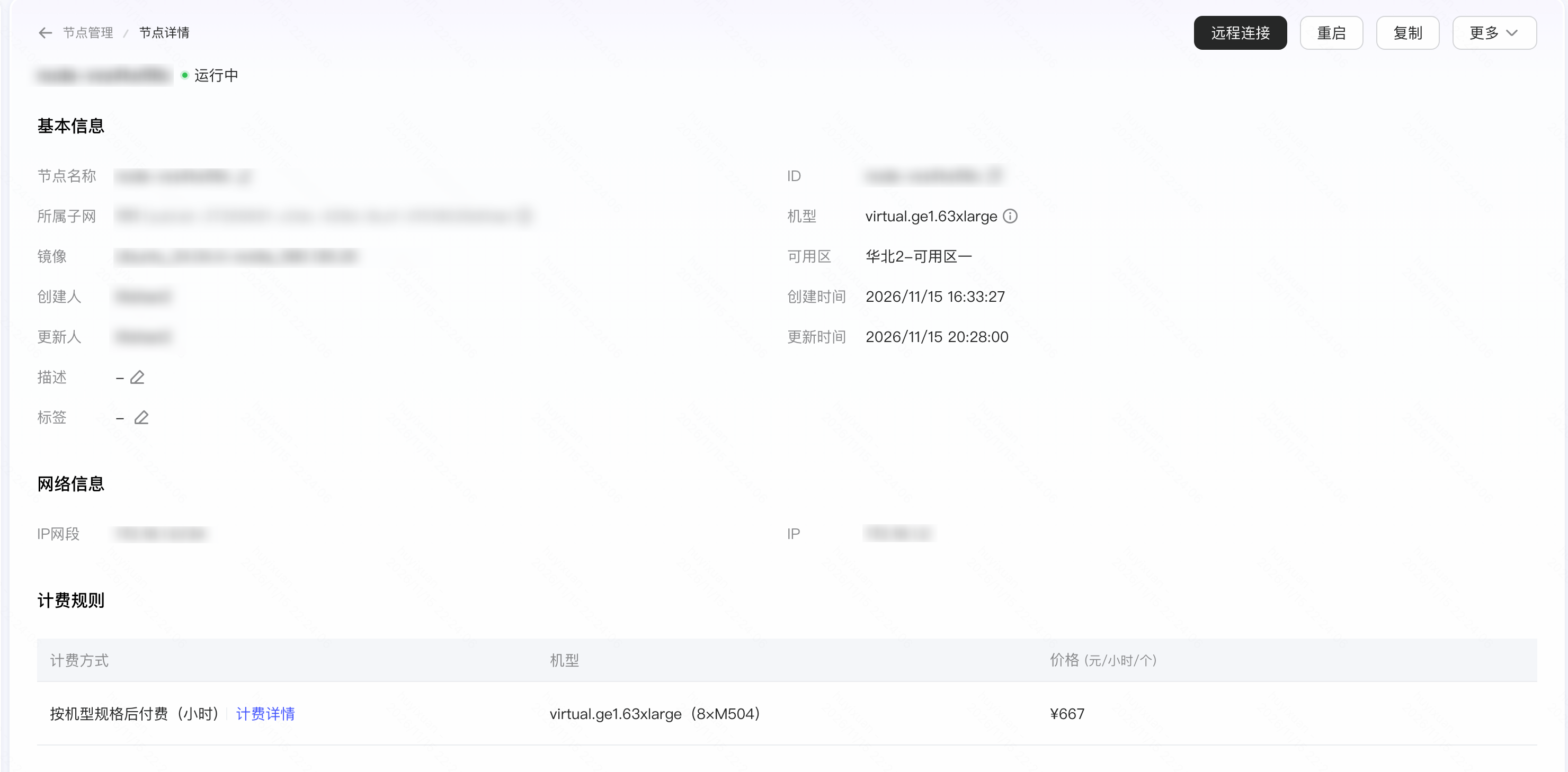
列表点击节点名称进入详情页,可查看基本信息、网络信息与计费规则;节点名称、描述、标签支持修改。
1.4 生命周期操作
操作 | 行为与后果 |
开机 / 关机 | 关机后整机资源保留并继续计费,可随时开机 |
重启 | 可能中断正在运行的任务,需二次确认 |
重装 | 清除系统盘数据,重装期间节点不可用;可选择保留数据盘(默认)或格式化数据盘,格式化后数据不可恢复,重装前请自行备份重要数据。 |
删除 | 高危操作:系统盘将被销毁、NVMe 数据盘将被格式化,所有数据不可恢复,删除前请自行备份重要数据。;需手动输入节点名称确认。删除成功后停止计费 |
修改密码 | 重置节点操作系统密码;也可在远程连接弹窗点击「忘记密码」进入 |
加载密钥 | 需在关机状态下进行;新密钥会覆盖原登录密钥,加载成功后节点自动恢复运行中 |
复制 | 跳转新建节点页并带入当前节点配置 |
报修 | 跳转报修工单页并自动预选当前节点,详见《报修工单使用指南》 |
1.5 远程连接
点击「远程连接」打开连接弹窗,可选择 WebConsole 或 VNC 救援模式:
对比项 | WebConsole | VNC 救援模式 |
原理 | 浏览器内加密 SSH 终端 | Hypervisor 层控制台,不依赖操作系统网络 |
适用状态 | 仅「运行中」可登录(弹窗内自动检测状态与 22 端口) | 任意状态均可尝试,适合 SSH 故障救援 |
认证 | 密钥(上传私钥文件)或密码 | 输入操作系统账号密码(非 SSH 密钥) |
复制粘贴 | 支持(Ctrl+C/V、Ctrl+Shift+C/V);粘贴超 100 字符或多行内容时二次确认,防止误执行 | 不支持直接粘贴,需通过「粘贴命令」弹窗逐键发送(仅支持英文/数字) |
文件传输 | 支持 SFTP,单文件 ≤ 100MB,仅允许拖拽到 SFTP 侧边栏 | 不支持 |
并发 | 最多 5 个会话 | 单人独占(他人连接时可「强制接管」或退出) |
空闲超时 | 15 分钟(前 30 秒倒计时提醒) | 5 分钟 |
安全 | 高危命令(如 rm -rf)实时检测并告警;操作留痕审计 | 记录连接时间/IP |
忘记密码时,可在 VNC 登录弹窗点击「忘记密码?点击此处重置」,或在操作列选择「修改密码」。
本地终端登录:已配置 VPN 或专线打通本地网络后,可从本地终端直接 ssh root@私网IP 登录,并通过 scp 传输数据、使用 VS Code / PyCharm 远程开发。未配置 VPN/专线时仅能使用控制台内的 WebConsole/VNC。
1.6 常见问题
Q:为什么删除按钮是置灰的?
节点处于中间状态(创建中/重装中/删除中等)时部分操作被屏蔽,请等待状态流转完成后再操作。
Q:VNC 登录密码一直错误?
连续失败 5 次将锁定 VNC 连接 10 分钟(页面展示倒计时),请重置密码后再试。
Q:关机了为什么还在计费?
关机仅停止业务运行,整机资源仍为您保留,因此继续计费;仅删除成功后停止计费。详见《GPU 算力计费说明》。
Q:私钥文件丢了怎么办?
平台不保存私钥且私钥仅创建时下载一次,无法找回。可在节点关机状态下使用「加载密钥」更换为新密钥对。
二、SSH 密钥
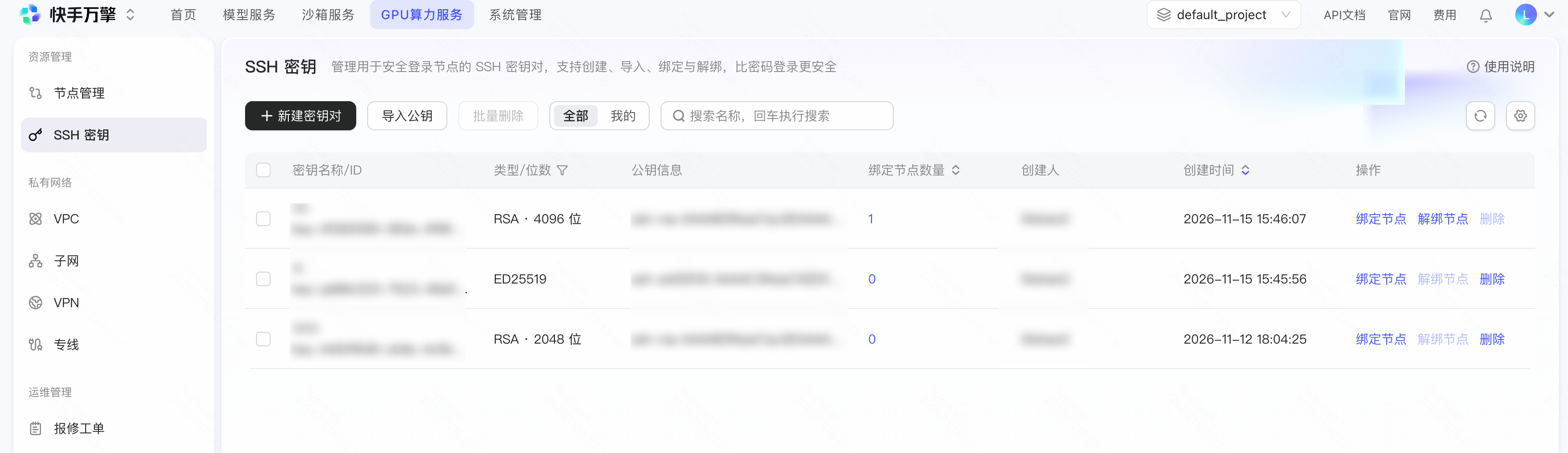
SSH 密钥对是比密码更安全的节点登录凭证:公钥保存在平台,私钥由您本地保管。支持创建、导入、绑定与解绑。
入口:GPU 算力服务 → 资源管理 → SSH 密钥。
2.1 密钥列表
列表展示密钥名称/ID、类型/位数、公钥信息、绑定节点数量与创建信息,支持按类型(RSA / ED25519)筛选、按名称搜索,并可勾选多个密钥进行批量删除。
2.2 新建密钥对
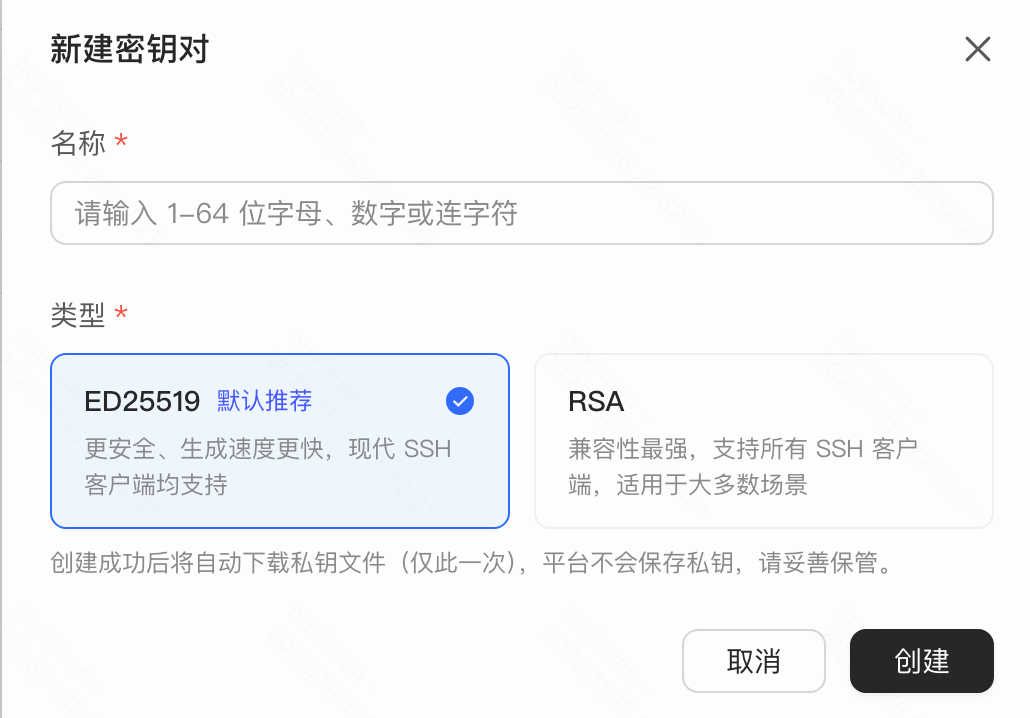
- 点击「新建密钥对」,填写名称(1~64 位字母、数字或连字符)。
- 选择类型:
- ED25519(默认推荐):更安全、生成速度更快,现代 SSH 客户端均支持;
- RSA:兼容性最强,支持所有 SSH 客户端;选择 RSA 后需选择位数:2048 / 3072 / 4096(默认 4096,推荐)。
- 创建成功后自动下载私钥文件(仅此一次),平台不会保存私钥,请妥善保管。
2.3 导入公钥
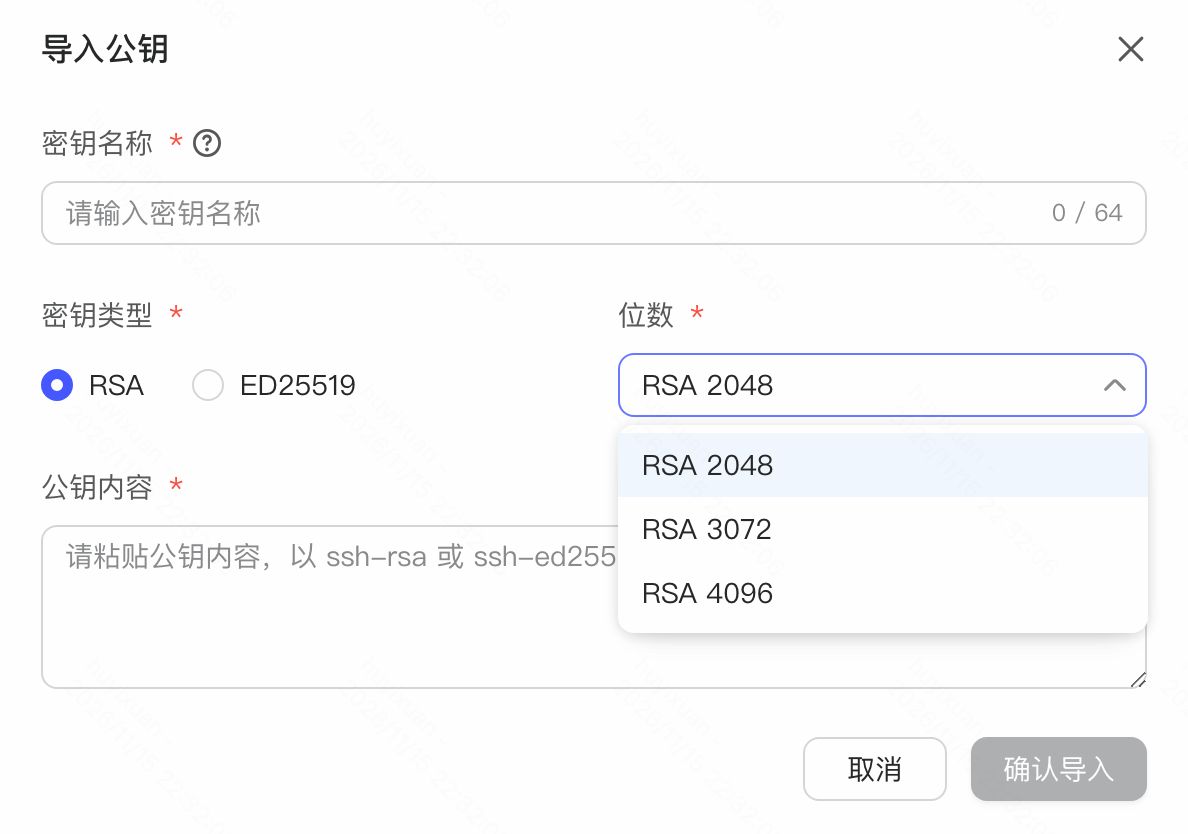
已有密钥对可直接导入:填写密钥名称,选择类型与位数,粘贴以 ssh-rsa 或 ssh-ed25519 开头的公钥内容,确认导入。
2.4 密钥操作
绑定 / 解绑节点
- 仅可选择已关机的节点。
- 绑定成功后即可使用该密钥登录对应节点。
删除密钥
- 需先解绑所有节点才能删除;密钥仍被节点使用时无法删除。
- 删除后不可恢复,已绑定节点将无法使用该密钥登录。
2.5 常见问题
Q:密钥对和密码两种登录方式的区别?
密钥对更安全,推荐使用。节点创建后默认禁用未被选择的另一种登录方式,需要启用时手动修改节点 SSH 配置。
Q:私钥丢失怎么办?
平台不保存私钥,无法找回;请重新创建密钥对,并在节点关机状态下「加载密钥」完成更换。
Q:为什么无法删除密钥?
密钥仍被节点绑定,请先解绑全部节点后再删除。